Arbeitshilfen sycRent
Alle 18 Abläufe in einem Dokument. Zum Ausdrucken: „Drucken“ oben rechts oder Strg/⌘ + P. Jeder Ablauf beginnt auf einer neuen Seite.
- App öffnen, anmelden, Passwort ändern
- Neue Miete anlegen
- Anfrage von der Buchungsseite annehmen
- Angebot senden
- Mietvertrag senden und unterschreiben lassen
- Übergabe mit Protokoll
- Rückgabe mit Schäden, Mehr-Kilometern und Kaution
- Schaden erfassen und zuweisen
- Rechnung erstellen, als bezahlt markieren, stornieren
- Rechnungen exportieren (CSV und DATEV)
- Auto anlegen, bearbeiten, in die Werkstatt
- Kunden anlegen und bearbeiten
- Kalender lesen
- Gutscheine und Aktionen
- Kunden-Newsletter (nur mit Einwilligung)
- Buchungsseite und Link
- Doppelbuchung: die Warnung verstehen
- Wenn etwas nicht klappt
Erste Schritte
App öffnen, anmelden, Passwort ändern
So kommst du in sycRent und änderst dein Passwort.
Öffne sycRent: auf dem iPhone die App sycRent, am Computer subyourcar.com/sycrent/app im Browser.
Gib deine E-Mail 1 und dein Passwort 2 ein. Tippe auf „Anmelden“ 3.
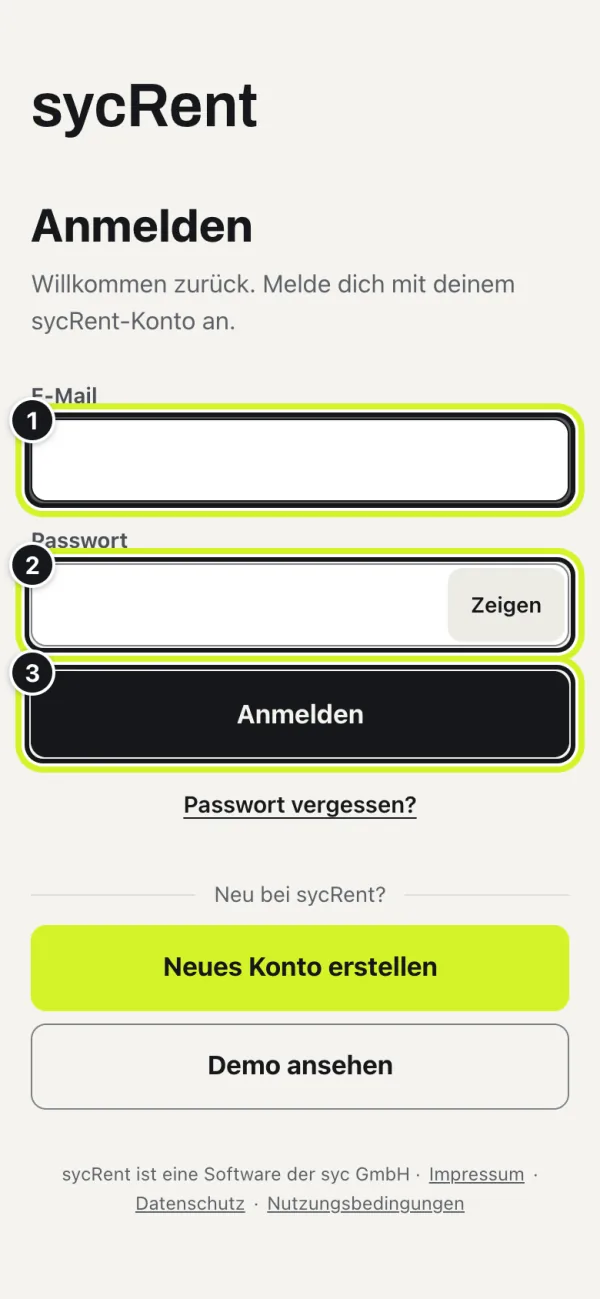
Hast du dein Passwort vergessen, tippe unter dem Knopf auf „Passwort vergessen?“. Du bekommst einen Link per Mail. Er gilt eine Stunde.
Passwort ändern: Tippe oben rechts auf dein Bild, dann „Mein Konto“, dann „Sicherheit“ und „Passwort ändern“.
Gib das alte Passwort ein 1, dann zweimal das neue 2. Tippe auf „Speichern“ 3. Andere Geräte werden dabei abgemeldet.
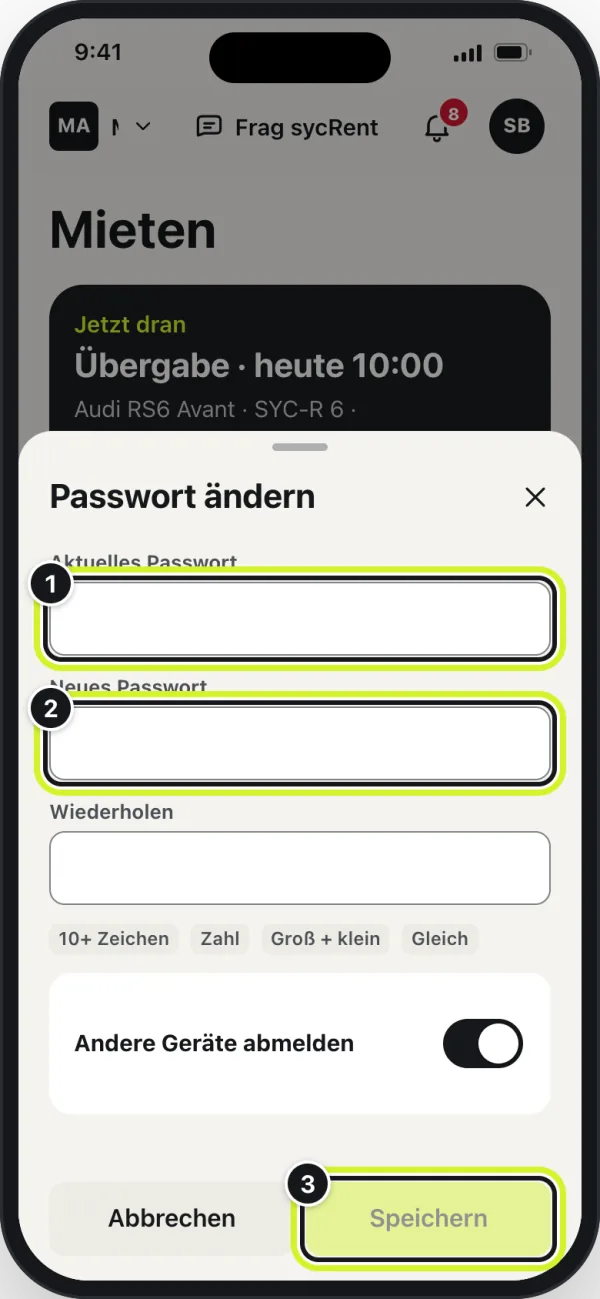
Tipp: Ein gutes Passwort hat mindestens 10 Zeichen. Ein kurzer Satz geht auch, zum Beispiel „Mein Auto ist rot 2026“.
Mieten
Neue Miete anlegen
Kunde, Auto, Zeitraum und Preis in drei Schritten eintragen.
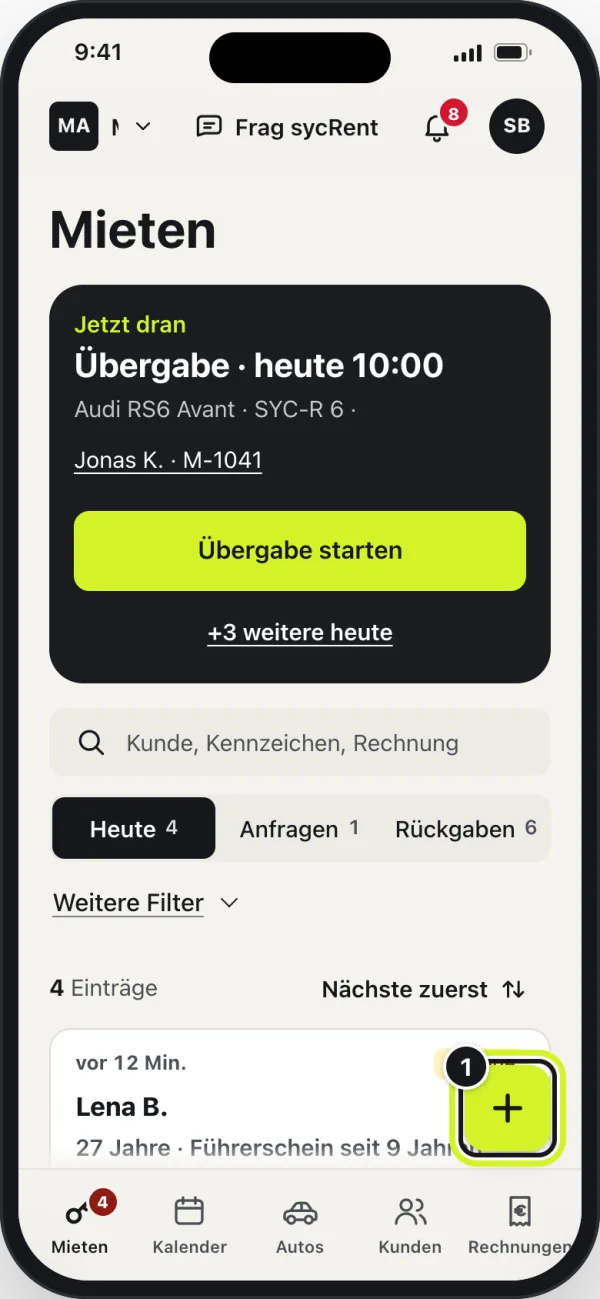
Tippe in „Mieten“ unten rechts auf das Plus 1.
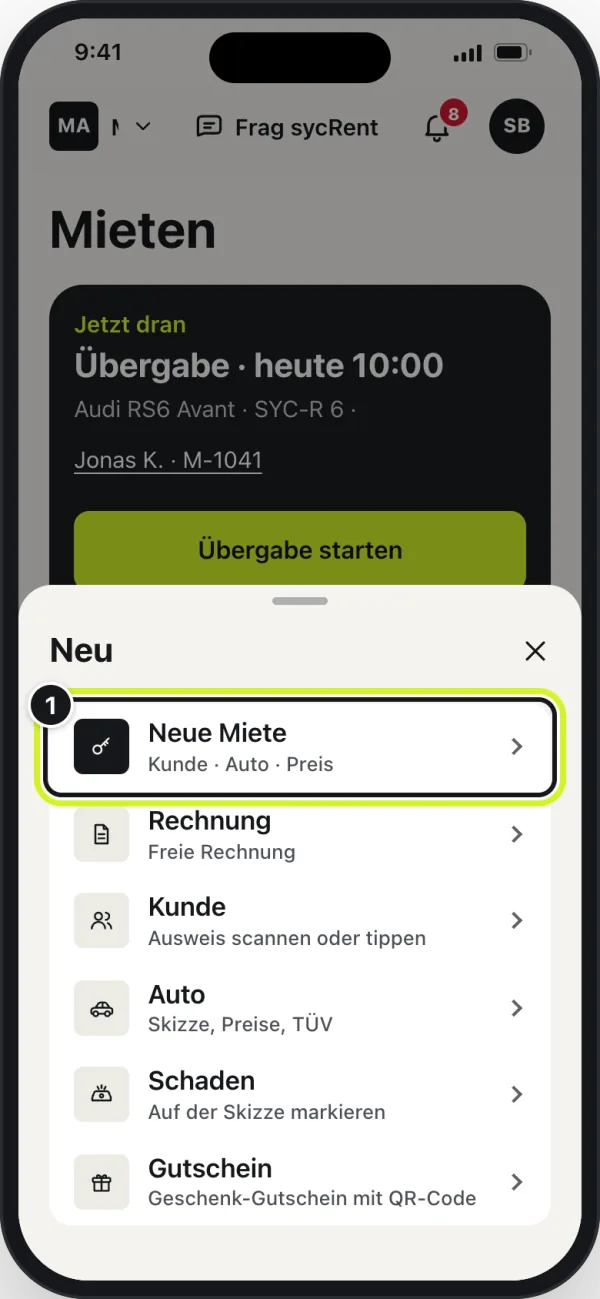
Tippe auf „Neue Miete“ 1.
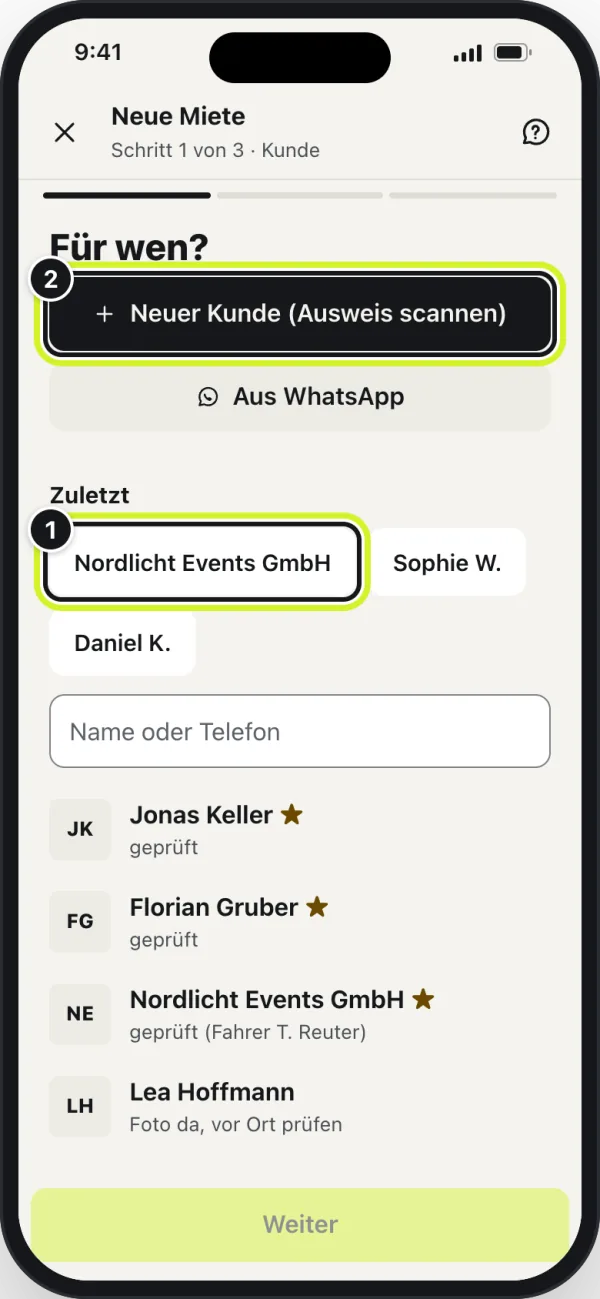
Wähle den Kunden 1. Ist er neu, tippe auf „Neuer Kunde“ 2.
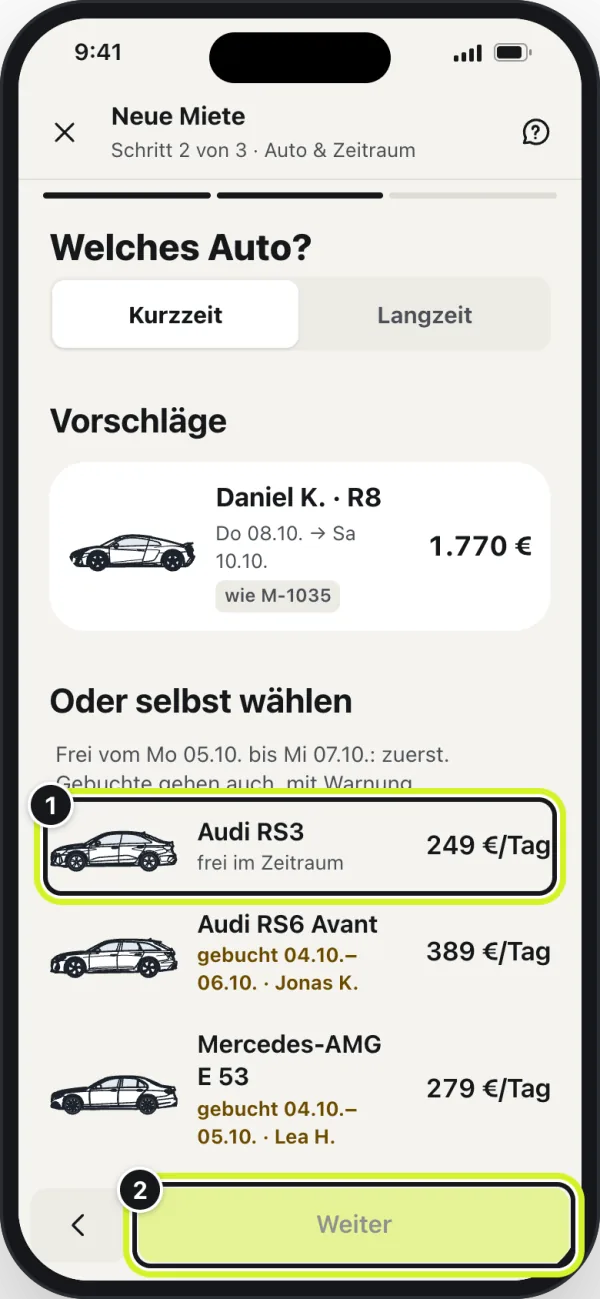
Wähle das Auto 1. Bei jedem Auto steht, ob es im Zeitraum frei ist. Tippe auf „Weiter“ 2.
Prüfe den Preis. Er kommt aus den Preisen des Autos. Tippe auf „Anlegen“. Die Miete steht jetzt in „Mieten“.
Tipp: Du kannst eine Miete auch im Kalender anlegen: Tippe auf einen freien Tag beim passenden Auto.
Mieten
Anfrage von der Buchungsseite annehmen
So nimmst du eine Online-Anfrage an oder lehnst sie ab.
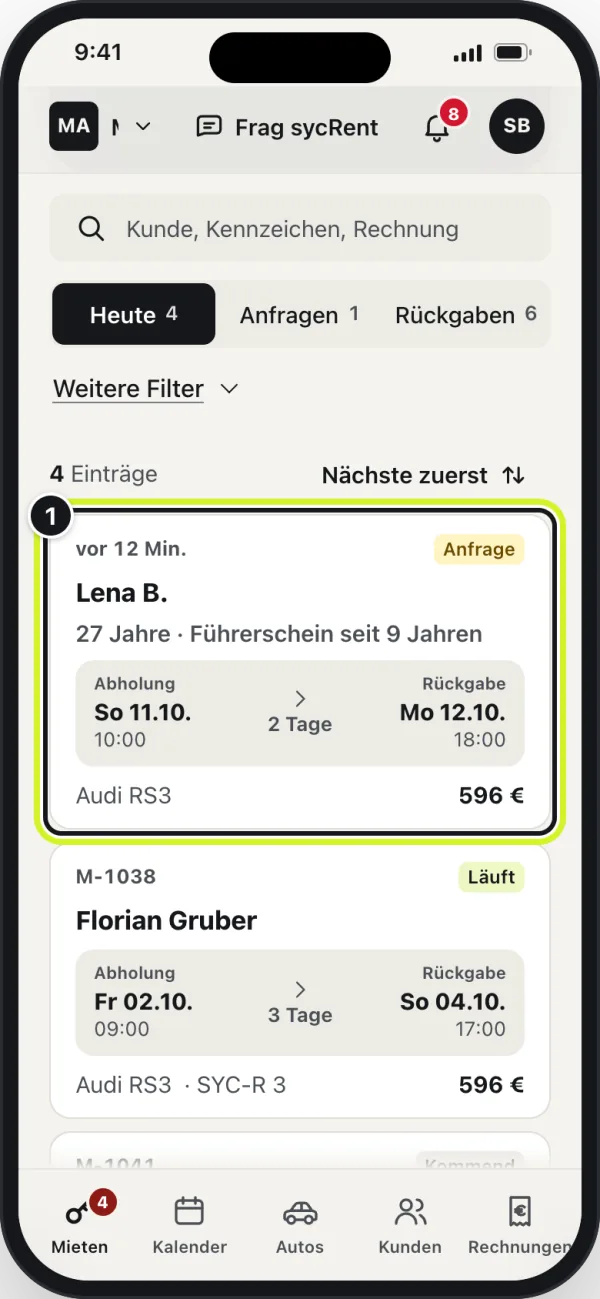
Eine neue Anfrage erscheint oben in „Mieten“ und als Hinweis. Tippe auf die Anfrage 1.
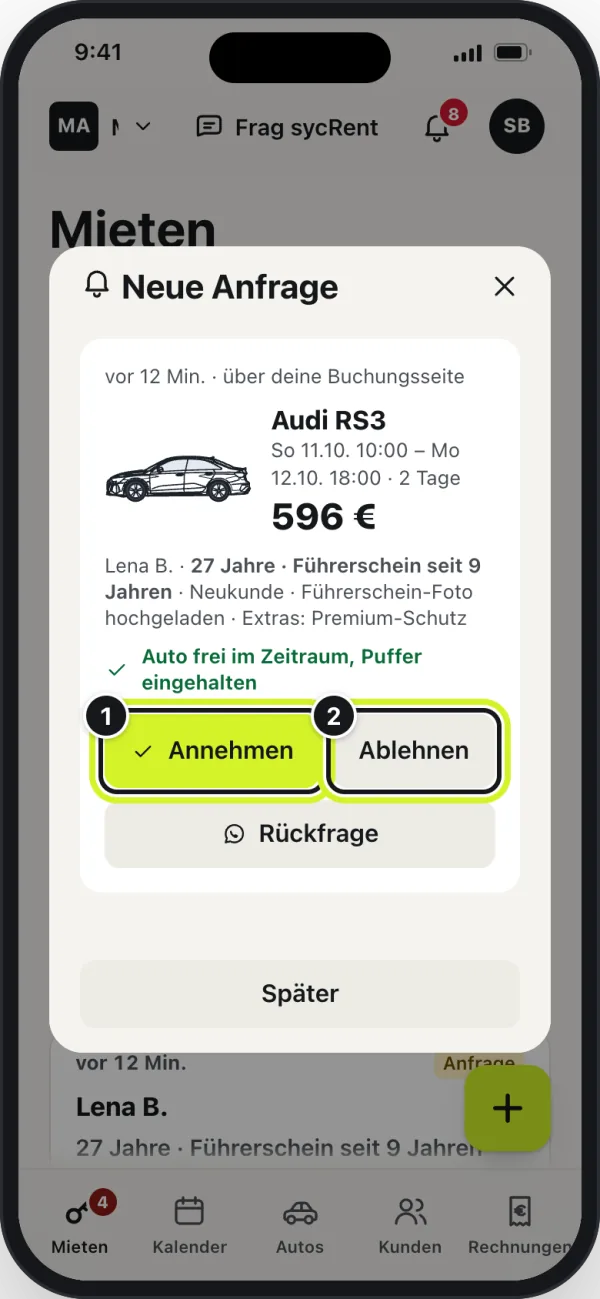
Prüfe Name, Auto und Zeitraum. Tippe auf „Annehmen“ 1. Passt es nicht, tippe auf „Ablehnen“ 2.
Nach dem Annehmen wird daraus eine Miete. Sie öffnet sich sofort. Jetzt schickst du den Mietvertrag (siehe „Mietvertrag senden“).
Tipp: Online-Anfragen sind erst fest, wenn du sie annimmst. So steht es auch auf deiner Buchungsseite.
Mieten
Angebot senden
Den Preis vorab schicken, bevor der Kunde fest bucht.
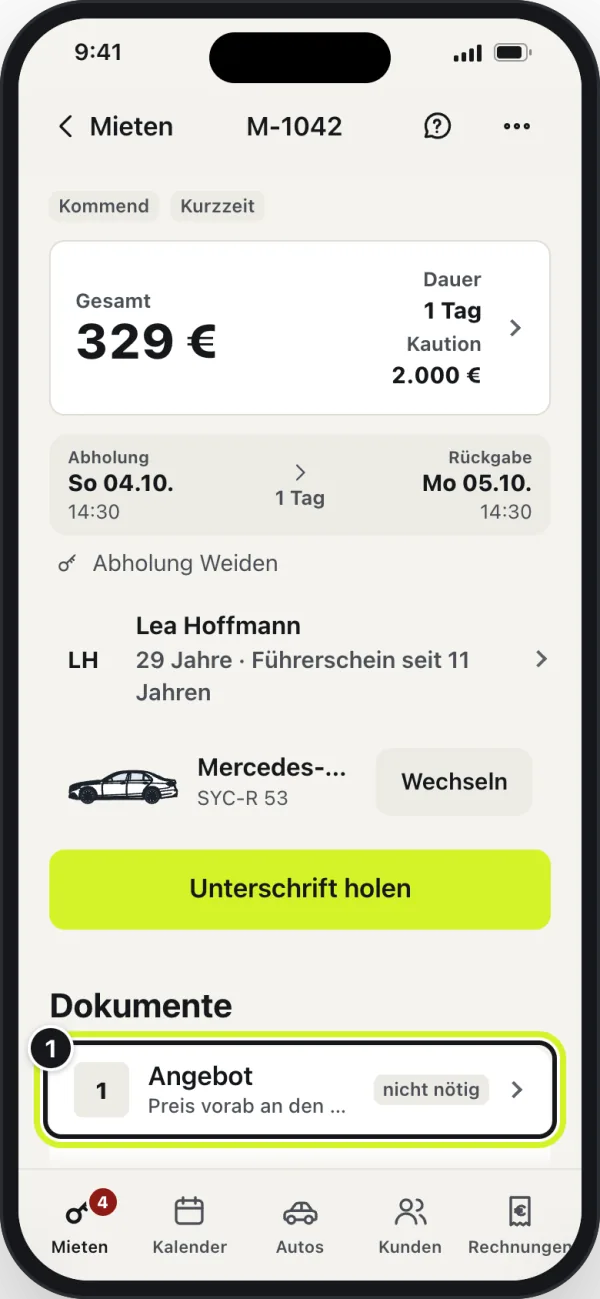
Öffne die Miete. Im Ordner der Miete stehen fünf Schritte. Tippe auf „Angebot“ 1.
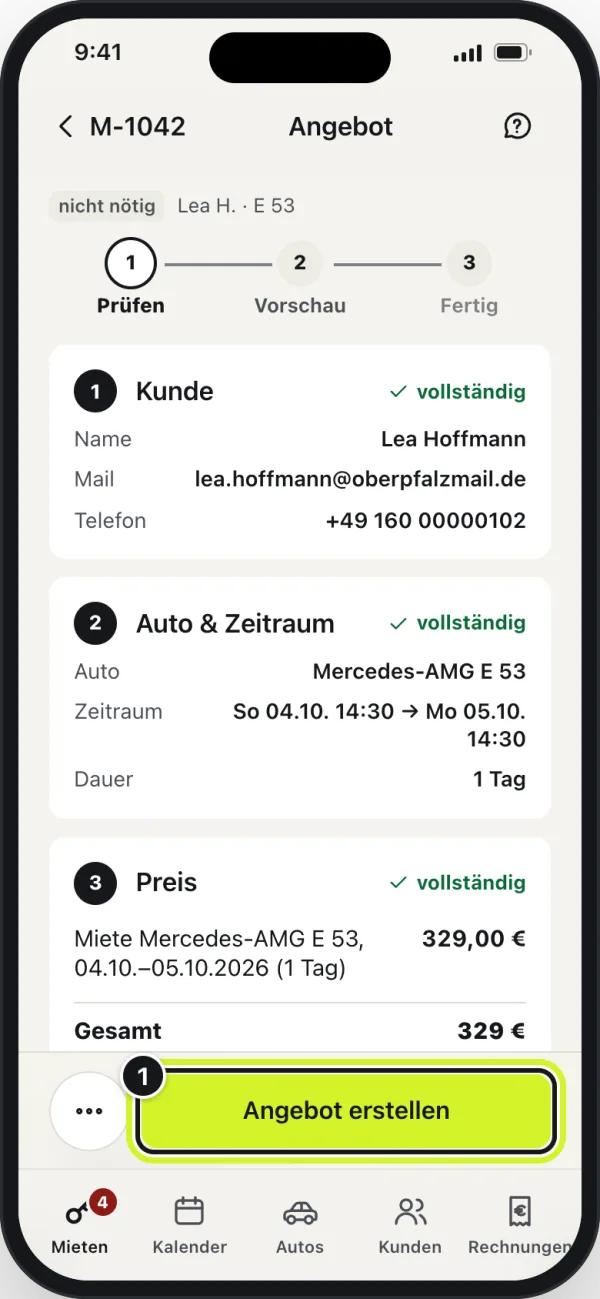
Tippe auf „Angebot erstellen“ 1. Prüfe Preis und Extras in der Vorschau.
Schicke das Angebot per Mail oder WhatsApp. Sagt der Kunde ja, geht es mit dem Mietvertrag weiter.
Mieten
Mietvertrag senden und unterschreiben lassen
Per Link am Handy des Kunden oder direkt vor Ort.
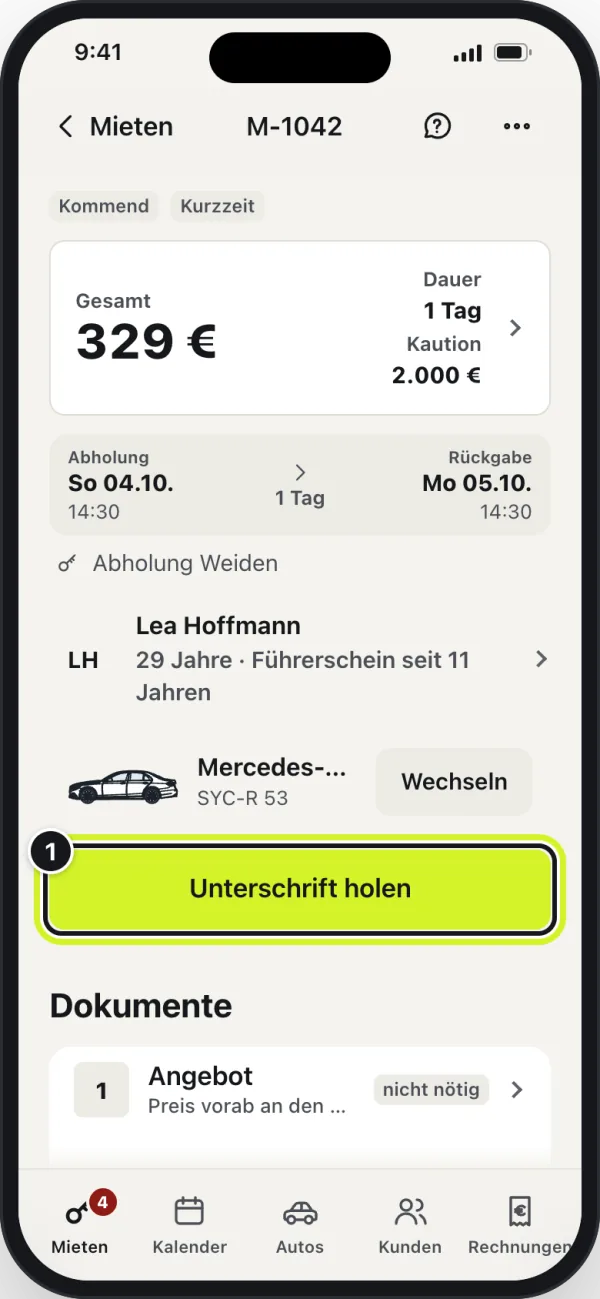
Öffne die Miete und tippe auf „Unterschrift holen“ 1. Oder unten unter „Dokumente“ auf „Mietvertrag“.
Per Mail: Tippe auf „Senden“ 1. Wurde er schon geschickt, heißt der Knopf „Erneut senden“. Der Kunde bekommt einen Link und unterschreibt am Handy.
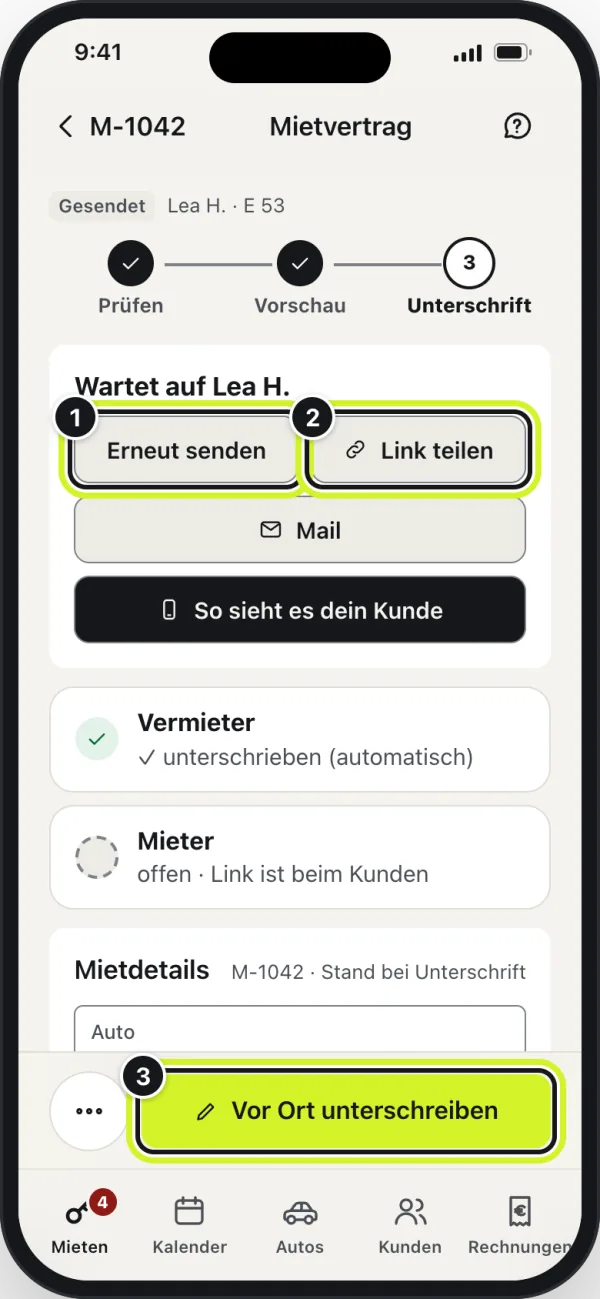
Per WhatsApp oder SMS: Tippe auf „Link teilen“ 2 und schick den Link.
Vor Ort: Tippe auf „Vor Ort unterschreiben“ 3. Gib dem Kunden das Handy oder Tablet. Er setzt das Häkchen bei den AGB und unterschreibt mit dem Finger.
Ist der Vertrag unterschrieben, steht „Unterschrieben“ in der Miete. Deine Unterschrift kommt automatisch dazu.
Tipp: Ohne Häkchen bei den AGB lässt sich nicht unterschreiben. So ist belegt, dass dein Kunde die AGB angenommen hat.
Übergabe und Rückgabe
Übergabe mit Protokoll
Fotos, Kilometer, Tank und Kaution bar: Schritt für Schritt.
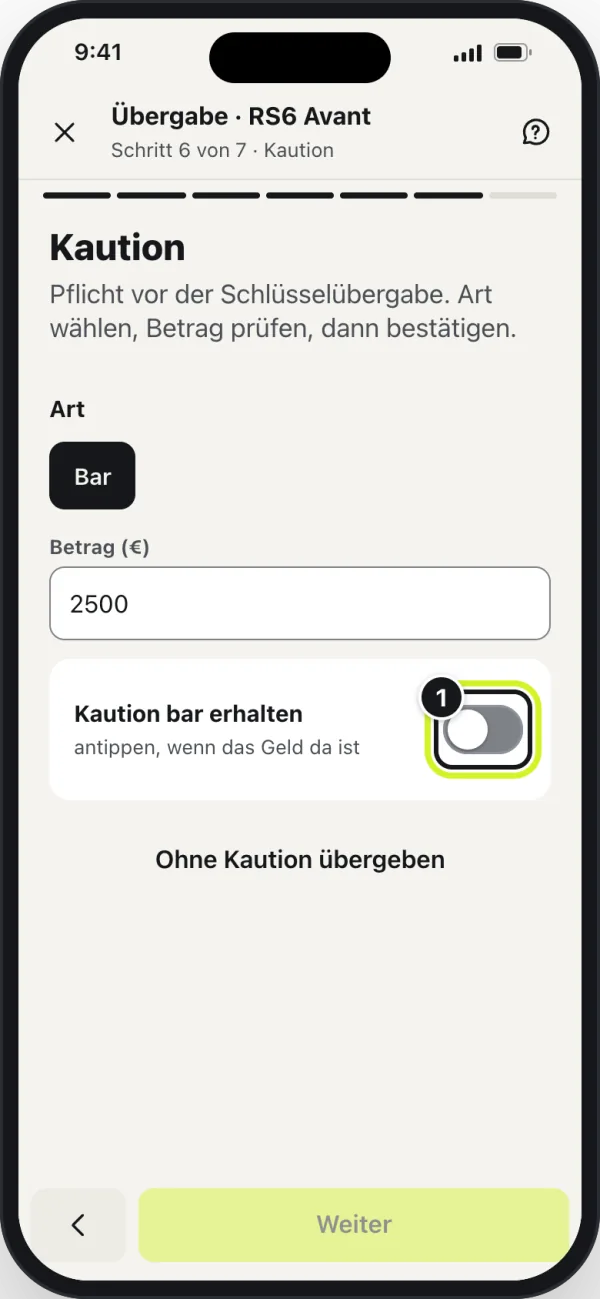
Öffne die Miete und tippe auf „Übergabe starten“ 1.
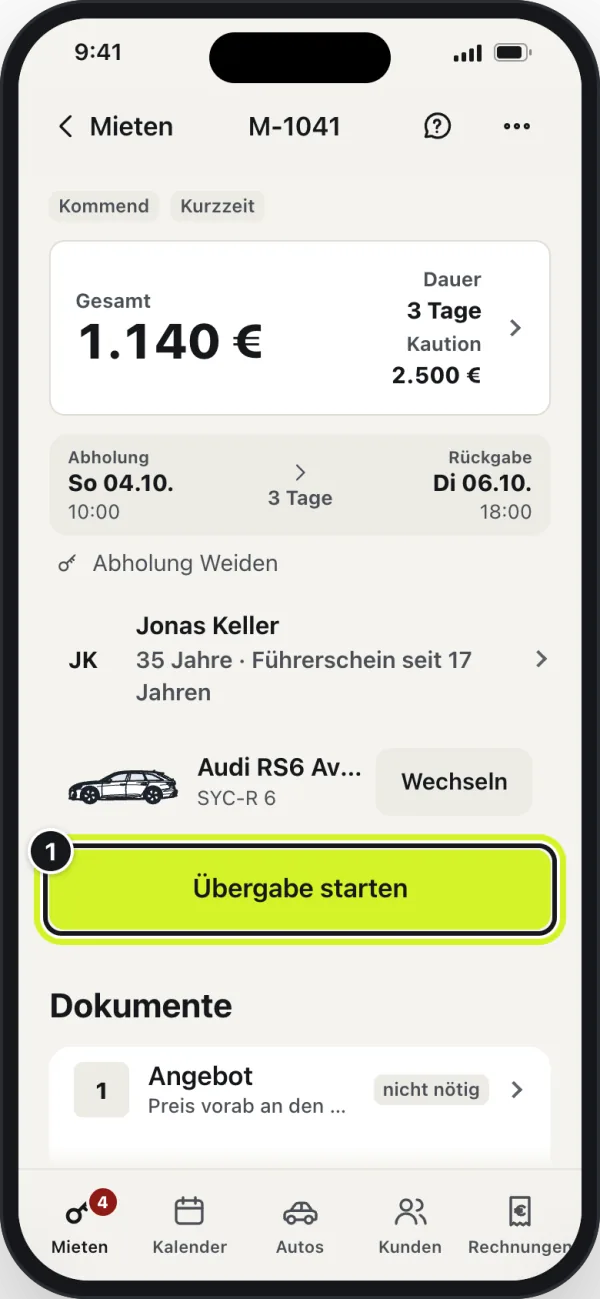
Prüfe Kennzeichen, FIN und Führerschein. Tippe jeweils auf den Schalter 1. Dann „Weiter“ 2.
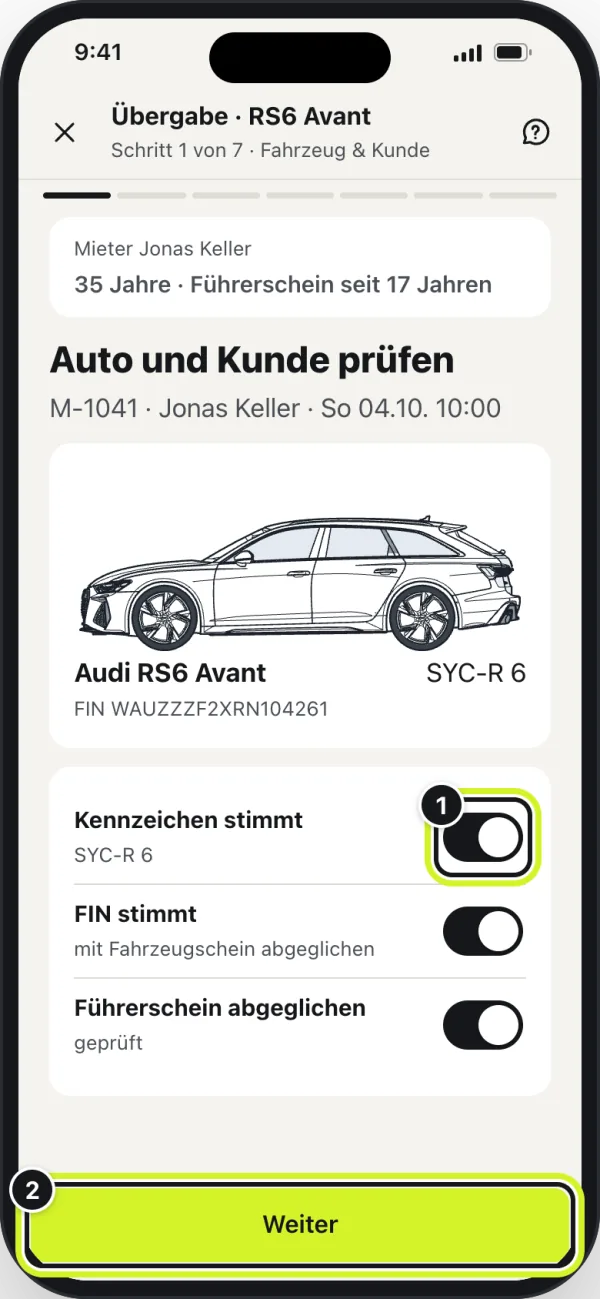
Lies Kilometerstand und Tank am Tacho ab und trag beides ein (1, 2).
Geh einmal ums Auto. Tippe auf der Skizze nur neue Schäden an. Bekannte Schäden sind schon grau eingetragen.
Mach die Fotos. Die App sagt dir, welche: vorne, hinten, Seiten, innen, Kofferraum.
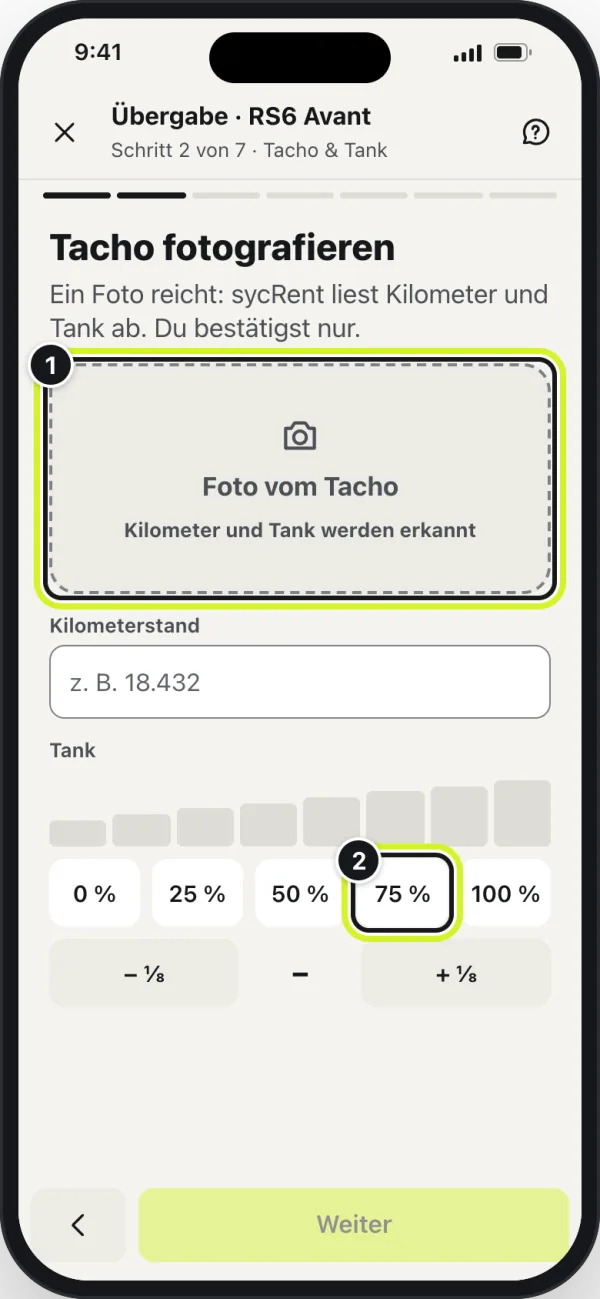
Kaution bar: Nimm das Geld und tippe auf „Kaution bar erhalten“ 1. Der Betrag kommt aus der Miete.
Zum Schluss unterschreibt der Kunde: per Link 1 oder vor Ort 2. Tippe auf „Finalisieren“ 3. Das Protokoll liegt in der Miete.
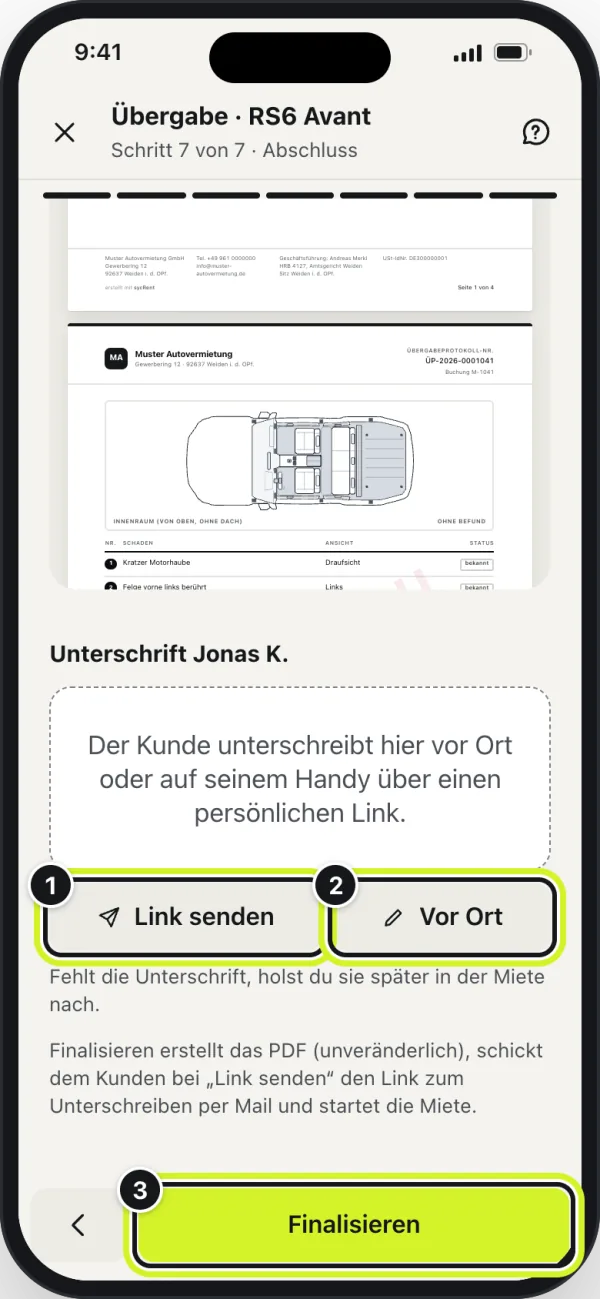
Tipp: Ohne Netz, etwa in der Tiefgarage, speichert die App alles und überträgt es, sobald wieder Netz da ist.
Übergabe und Rückgabe
Rückgabe mit Schäden, Mehr-Kilometern und Kaution
Auto zurücknehmen, neue Schäden erfassen, Kaution zurückgeben.
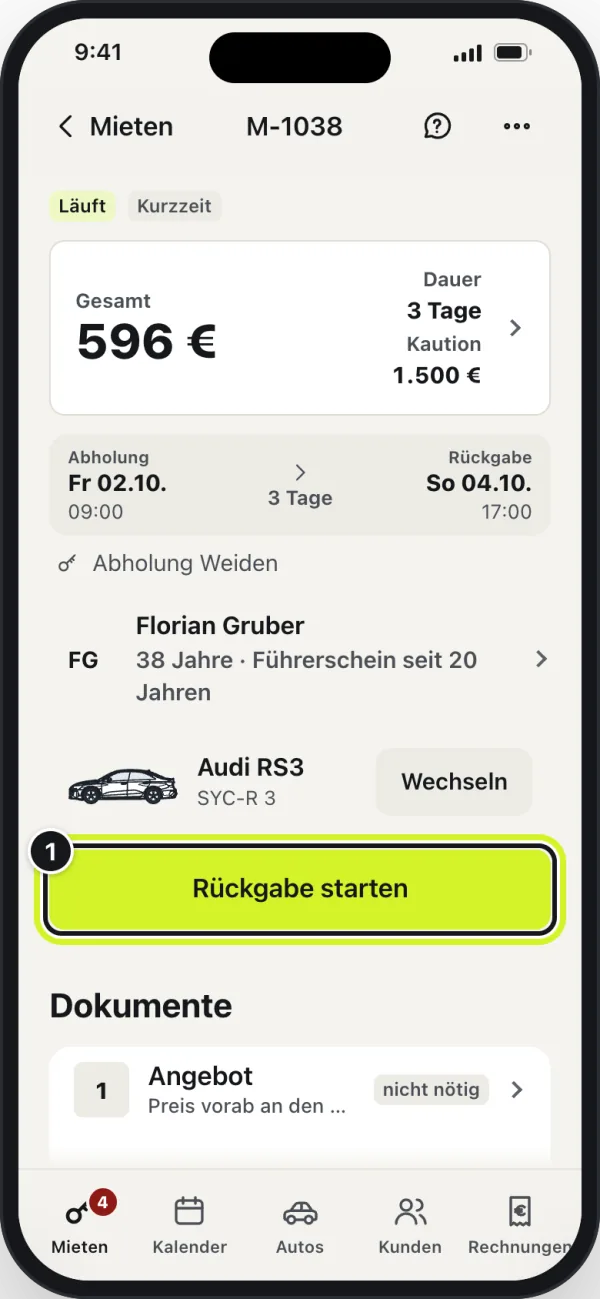
Öffne die Miete und tippe auf „Rückgabe starten“ 1.
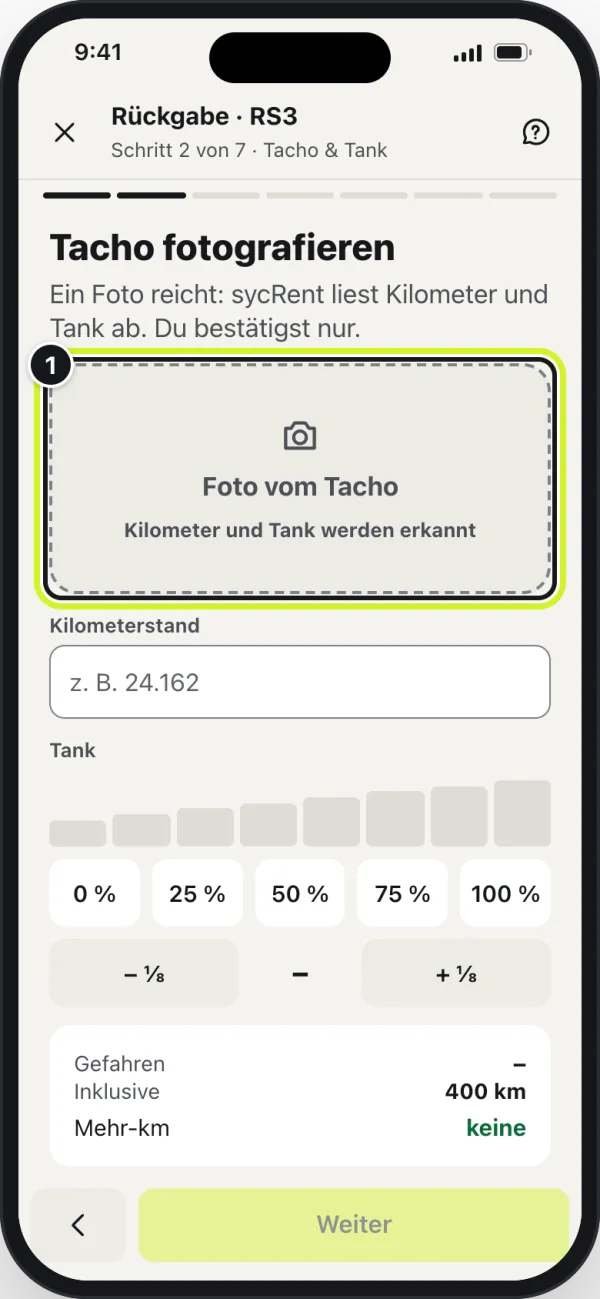
Prüfe Kennzeichen und FIN. Lies dann Kilometerstand und Tank am Tacho ab und trag beides ein 1. Die App rechnet die Mehr-Kilometer aus.
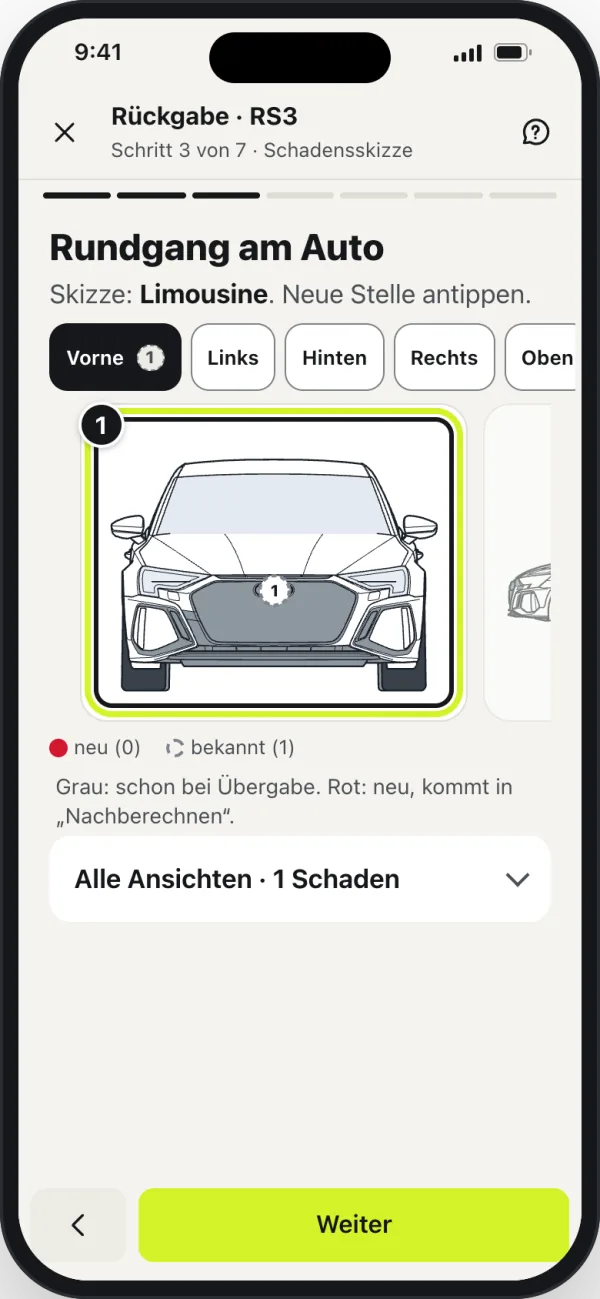
Bei einem neuen Schaden tippst du die Stelle auf der Skizze an 1. Grau ist der Stand bei der Übergabe. Neues wird rot und landet unter „Nachberechnen“.
Kaution: Gibt es keine Abzüge, zahl den Betrag bar aus 1. Sonst trag den Abzug ein. Die Quittung kommt in die Miete.
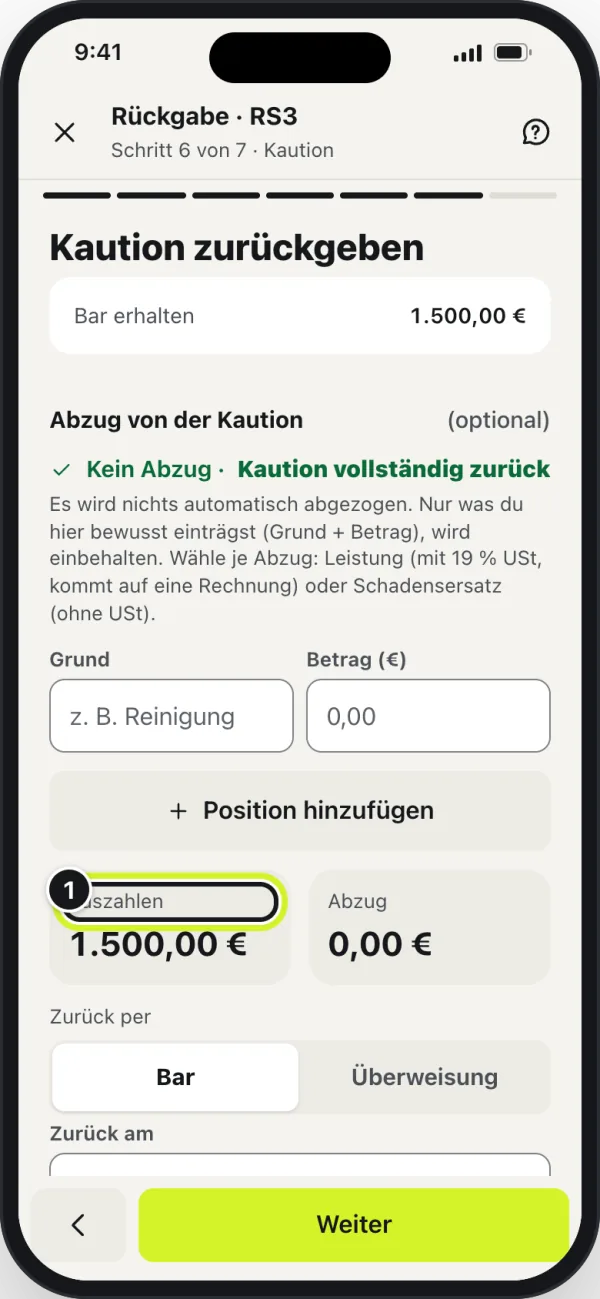
Der Kunde unterschreibt, dann tippst du auf „Finalisieren“.
Übergabe und Rückgabe
Schaden erfassen und zuweisen
Kratzer oder Delle festhalten und der richtigen Miete zuordnen.
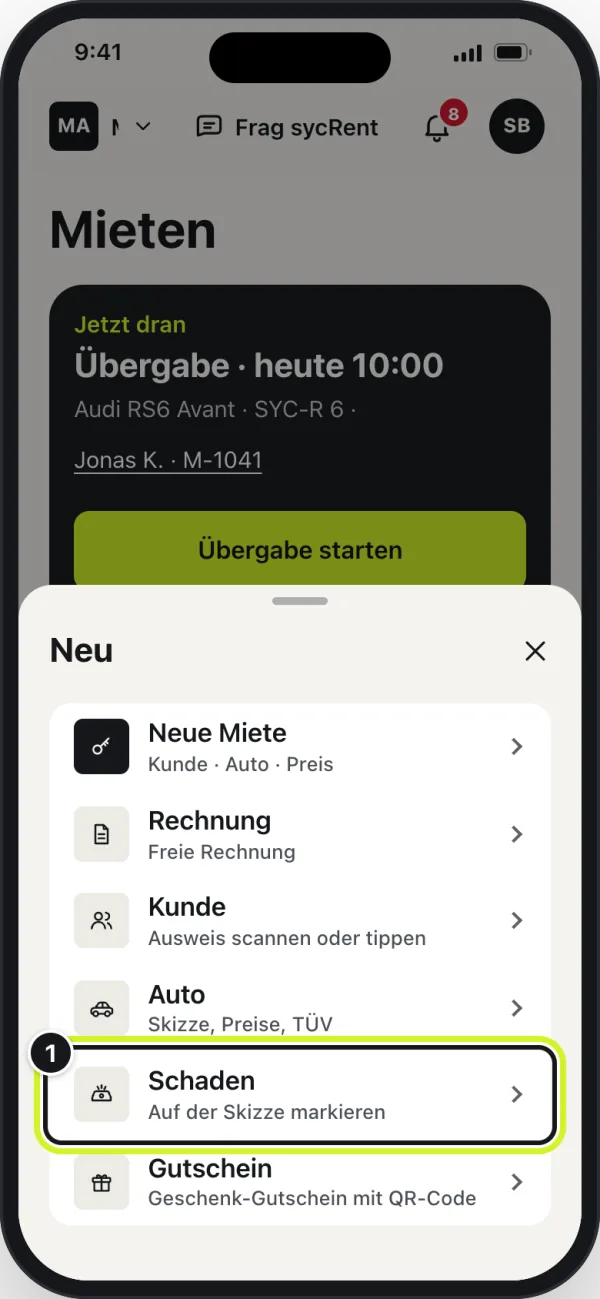
Tippe auf das Plus und dann auf „Schaden“ 1.
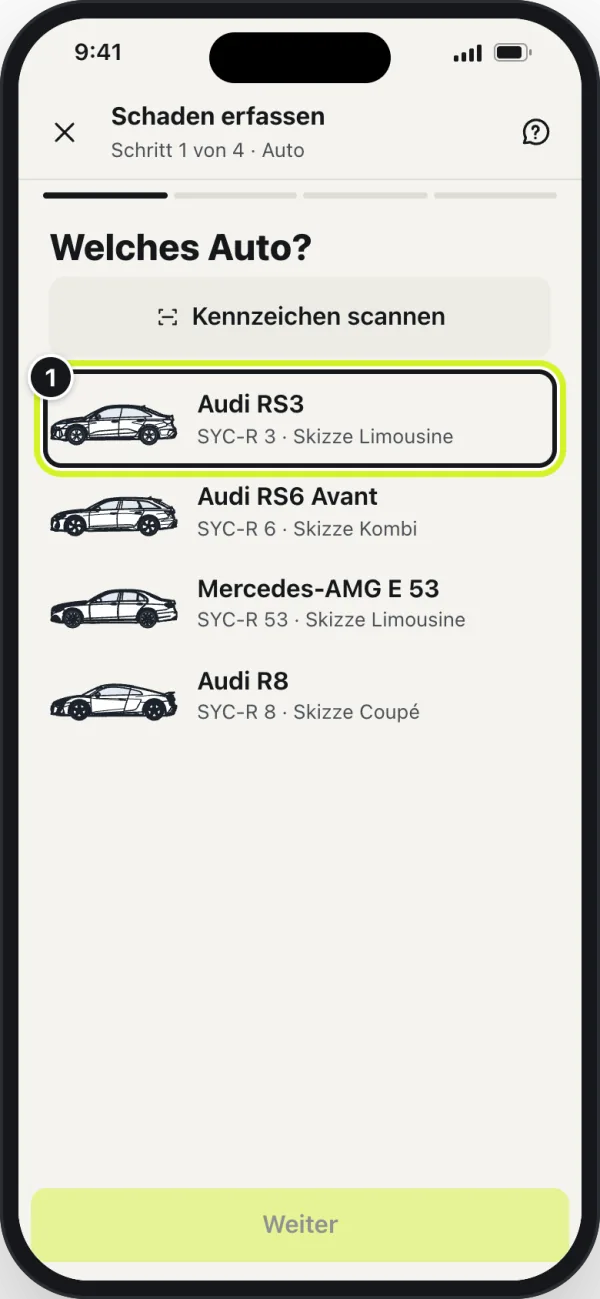
Wähle das Auto 1.
Tippe auf der Skizze die Stelle an. Mach ein Foto. Schreib kurz dazu, was passiert ist.
Die App schlägt die passende Miete vor (wer das Auto zu der Zeit hatte). Bestätige sie. Der Schaden steht dann bei der Miete und beim Auto.
Tipp: Alle offenen Schäden findest du im Menü unter „Schäden“.
Geld und Rechnungen
Rechnung erstellen, als bezahlt markieren, stornieren
Rechnung schreiben, Zahlung eintragen und Fehler per Storno korrigieren.
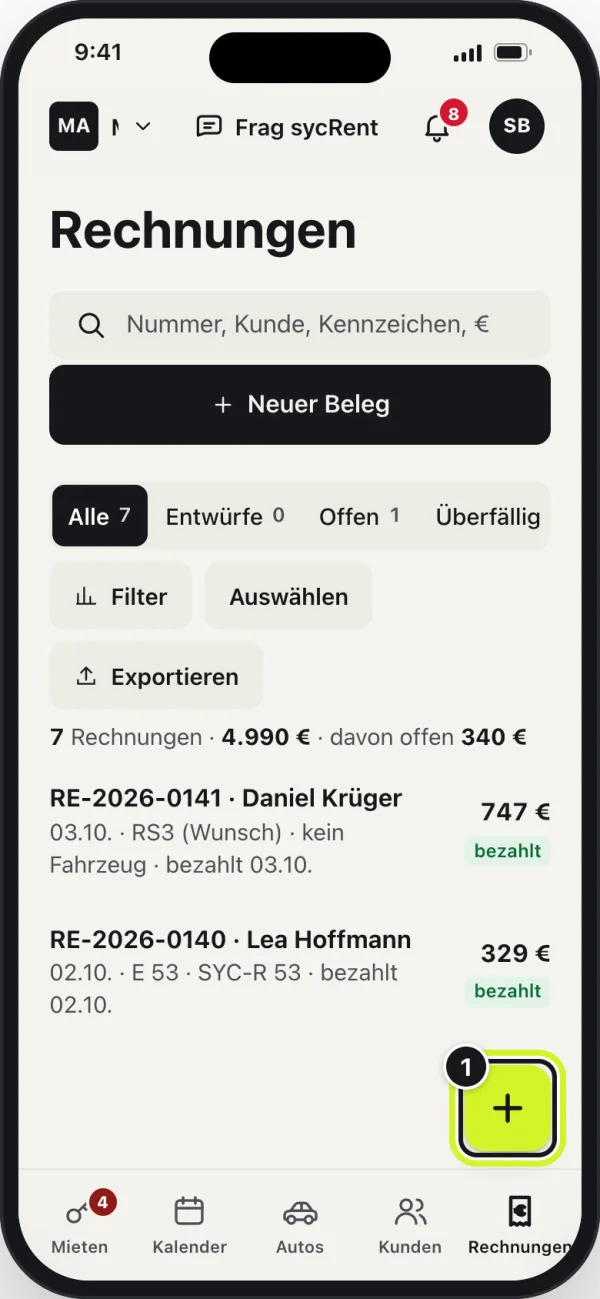
Geh unten auf „Rechnungen“. Tippe auf das Plus 1 und dann auf „Rechnung“. Zu einer Miete schlägt die App die Rechnung schon vor.
Prüfe die Positionen. Tippe auf „Ausstellen“. Die Rechnung bekommt eine feste Nummer.
Ist die Rechnung bezahlt, öffne sie und tippe auf „Zahlung erfassen“ 1. Wähle Bar, Überweisung oder EC-Karte und tippe auf „Verbuchen“.
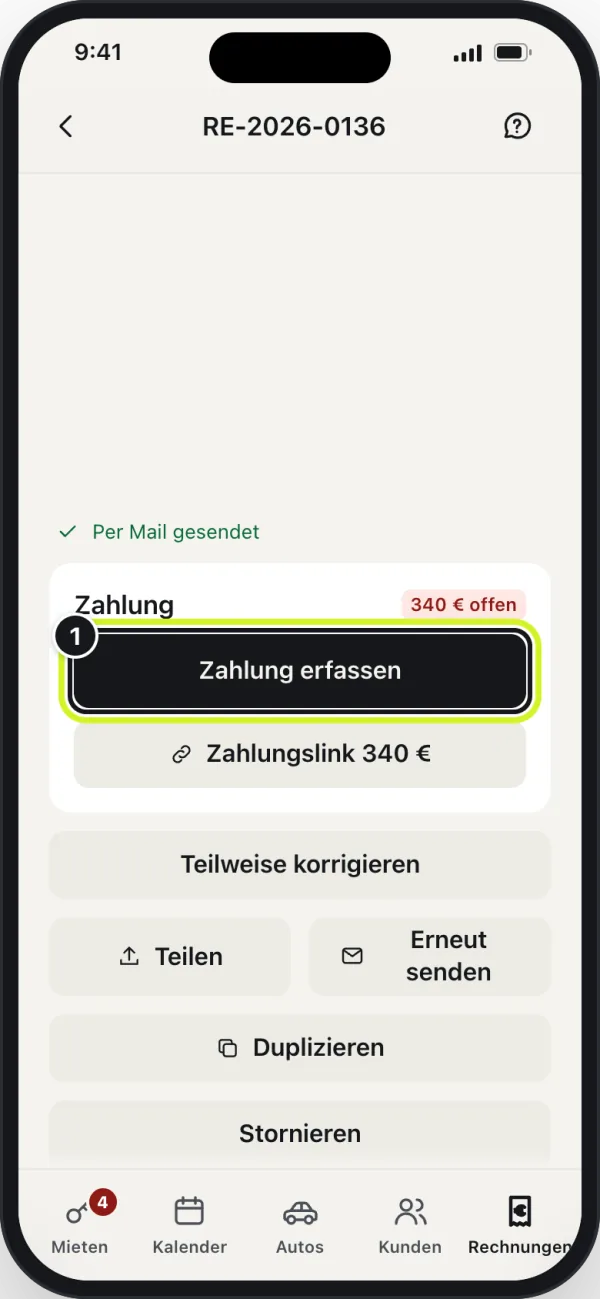
Bei einem Fehler scrollst du nach unten und tippst auf „Stornieren“ 1. Wähle den Grund. Die App schreibt eine Storno-Rechnung, gelöscht wird nichts.
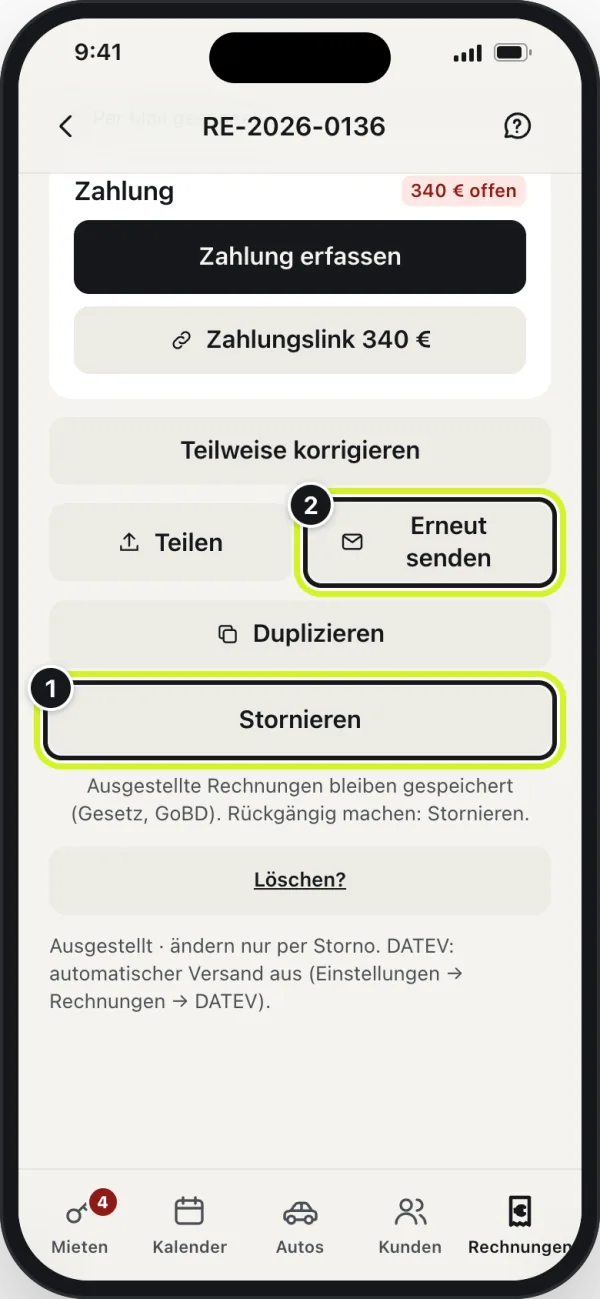
Mit „Per Mail senden“ 2 bekommt der Kunde die Rechnung als PDF.
Tipp: Eine ausgestellte Rechnung lässt sich nicht mehr ändern. Das verlangt das Finanzamt. Storno und neue Rechnung sind der richtige Weg.
Geld und Rechnungen
Rechnungen exportieren (CSV und DATEV)
Alle Rechnungen für Steuerberater oder Excel.
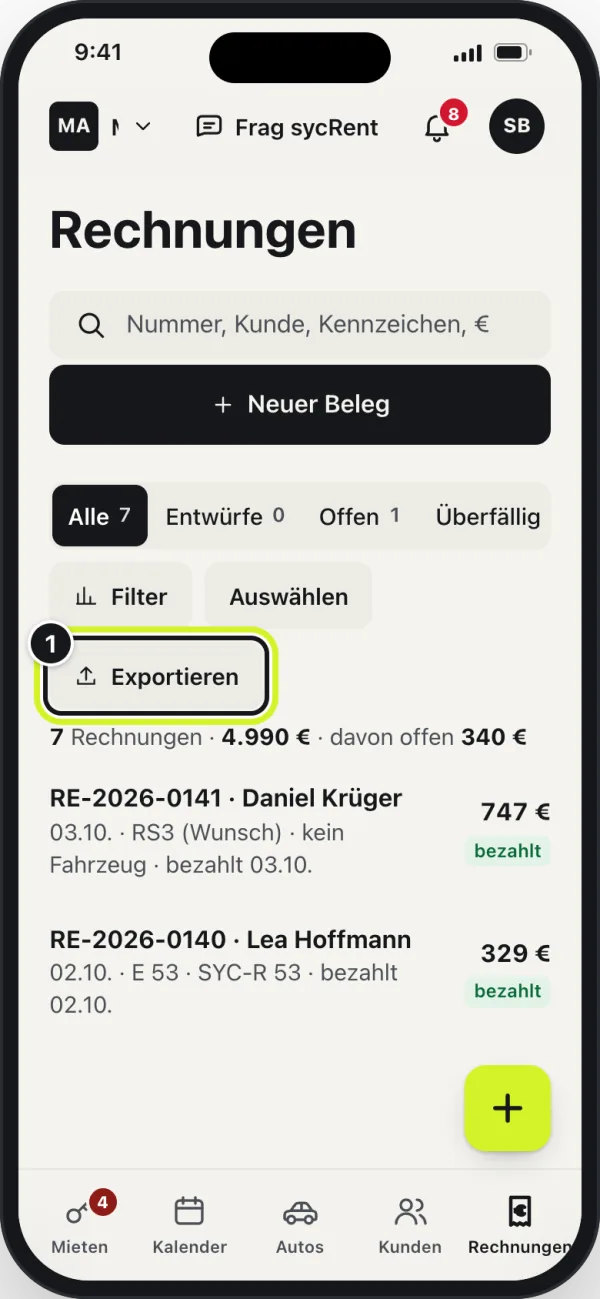
Geh unten auf „Rechnungen“ und tippe auf „Exportieren“ 1.
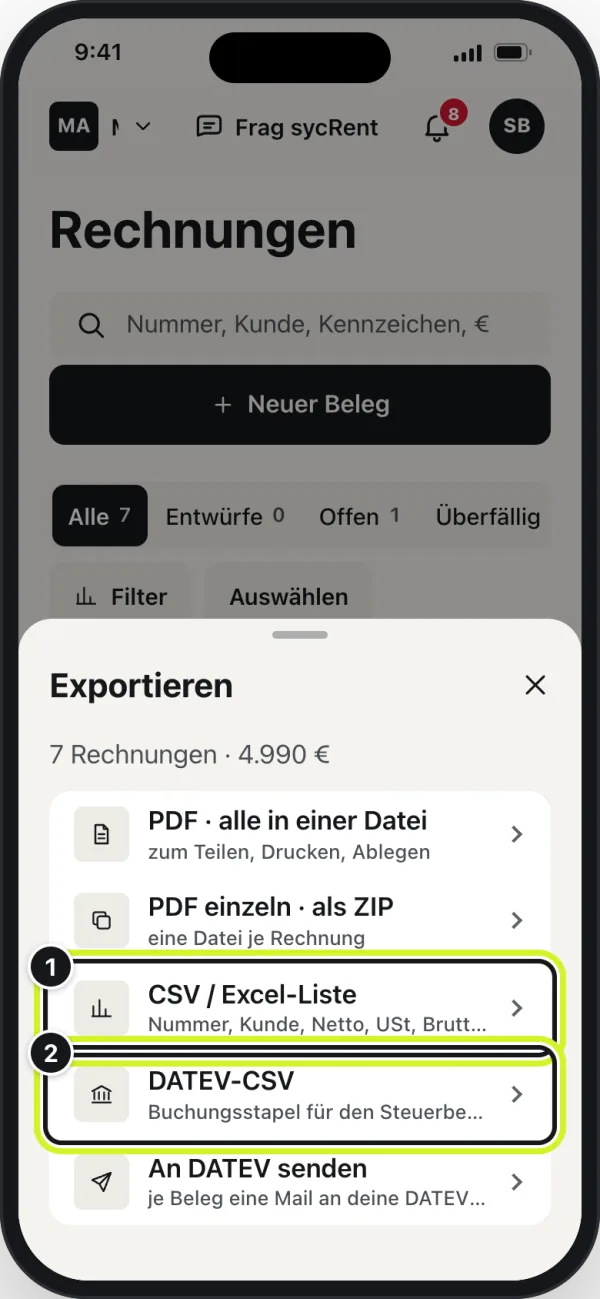
Für Excel: „CSV / Excel-Liste“ 1. Für den Steuerberater: „DATEV-CSV“ 2.
Die Datei wird gespeichert. Auf dem iPhone öffnet sich das Teilen-Blatt: „In Dateien sichern“ oder direkt per Mail schicken.
Tipp: Filter oben in der Liste (zum Beispiel nur „Bezahlt“) gelten auch für den Export.
Autos und Kunden
Auto anlegen, bearbeiten, in die Werkstatt
Deine Flotte pflegen und Werkstatt-Zeiten blocken.
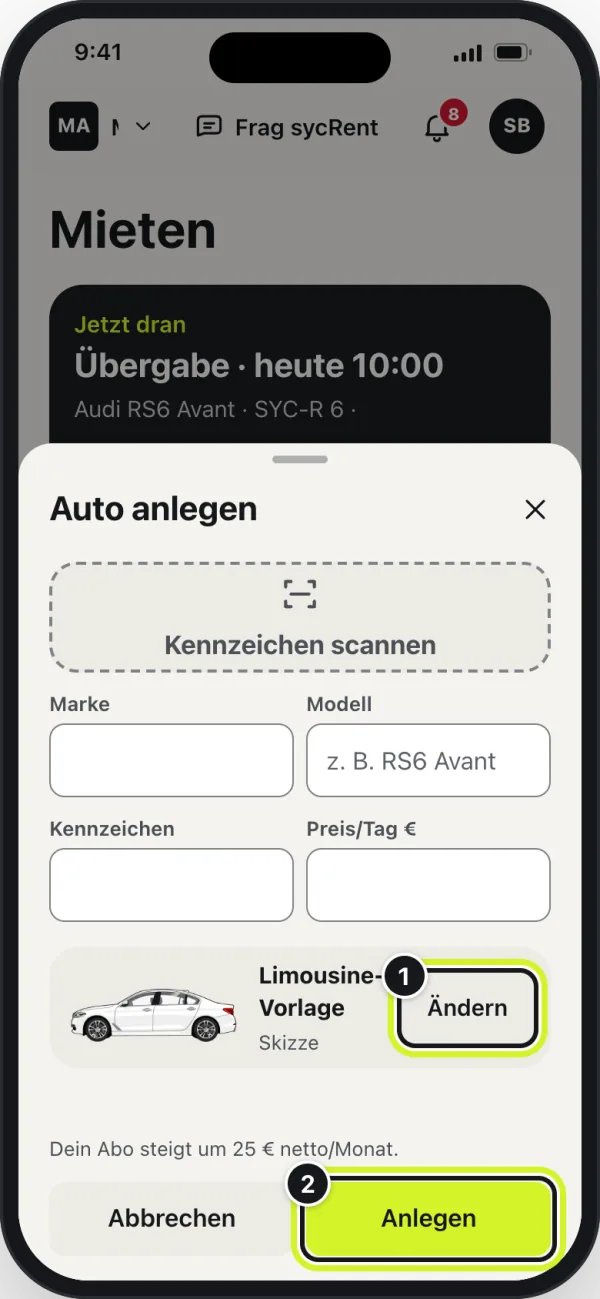
Neues Auto: Plus, dann „Auto“. Wähle die Skizze 1, gib Marke, Kennzeichen und Preis ein. Tippe auf „Anlegen“ 2.
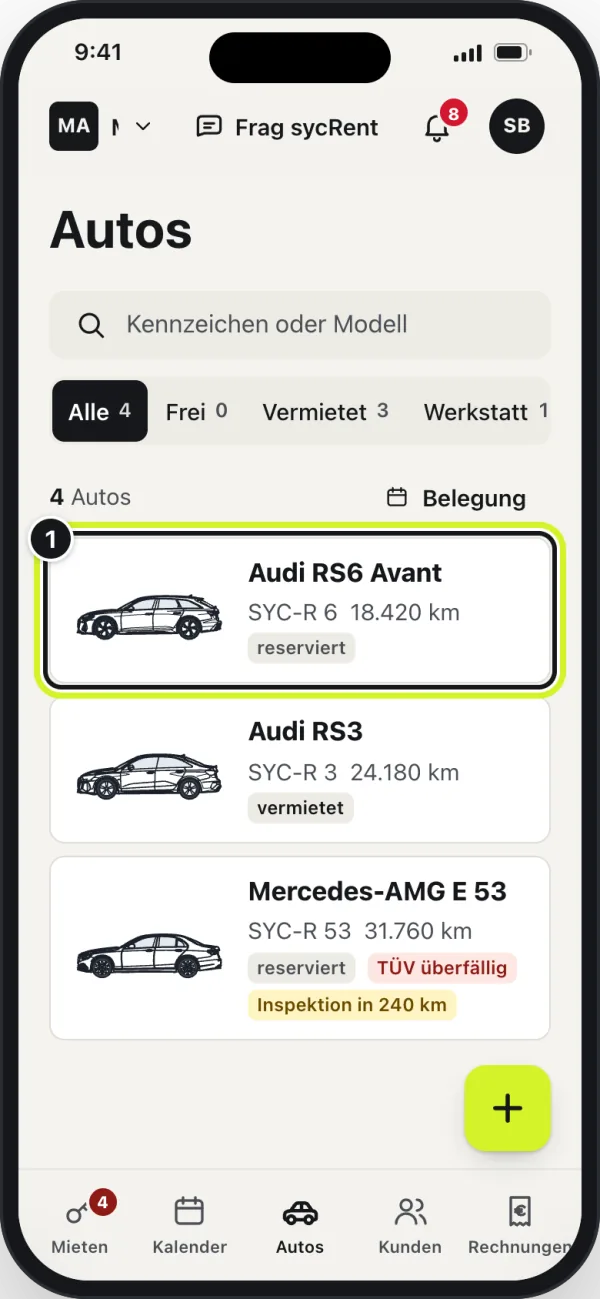
Bearbeiten: Geh auf „Autos“ und tippe auf das Auto 1.
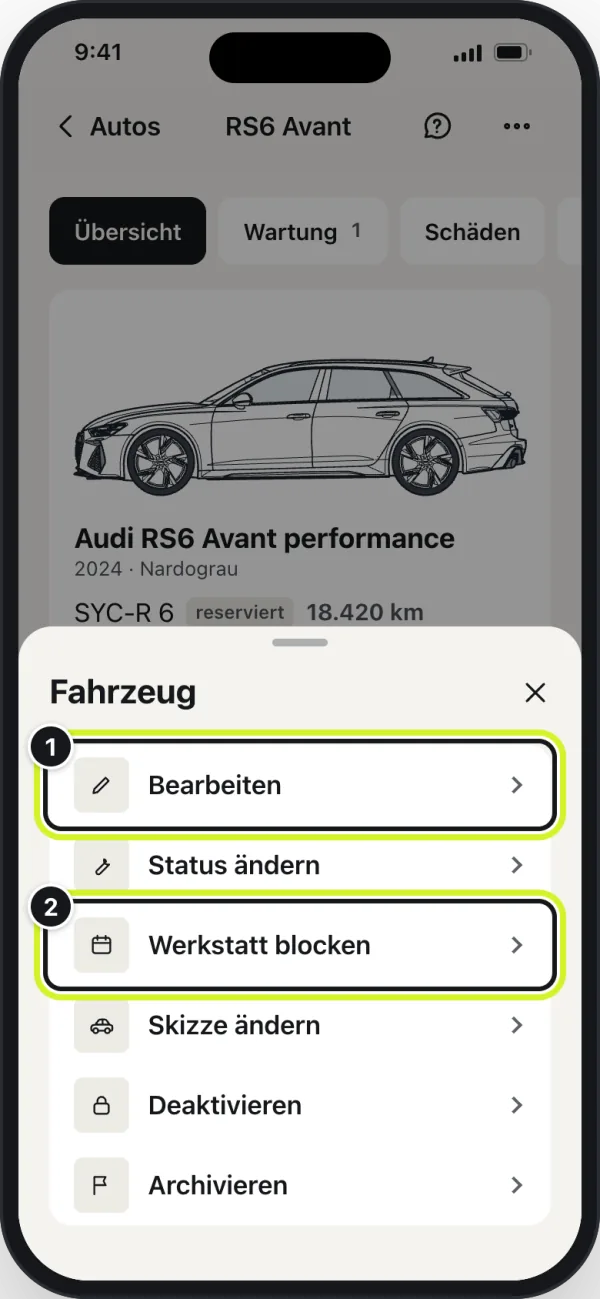
Tippe oben rechts auf die drei Punkte. Dann „Bearbeiten“ 1. Für die Werkstatt: „Werkstatt blocken“ 2. In der Zeit kann das Auto nicht gebucht werden.
Autos und Kunden
Kunden anlegen und bearbeiten
Kundendaten anlegen und bei späteren Mieten wiederverwenden.
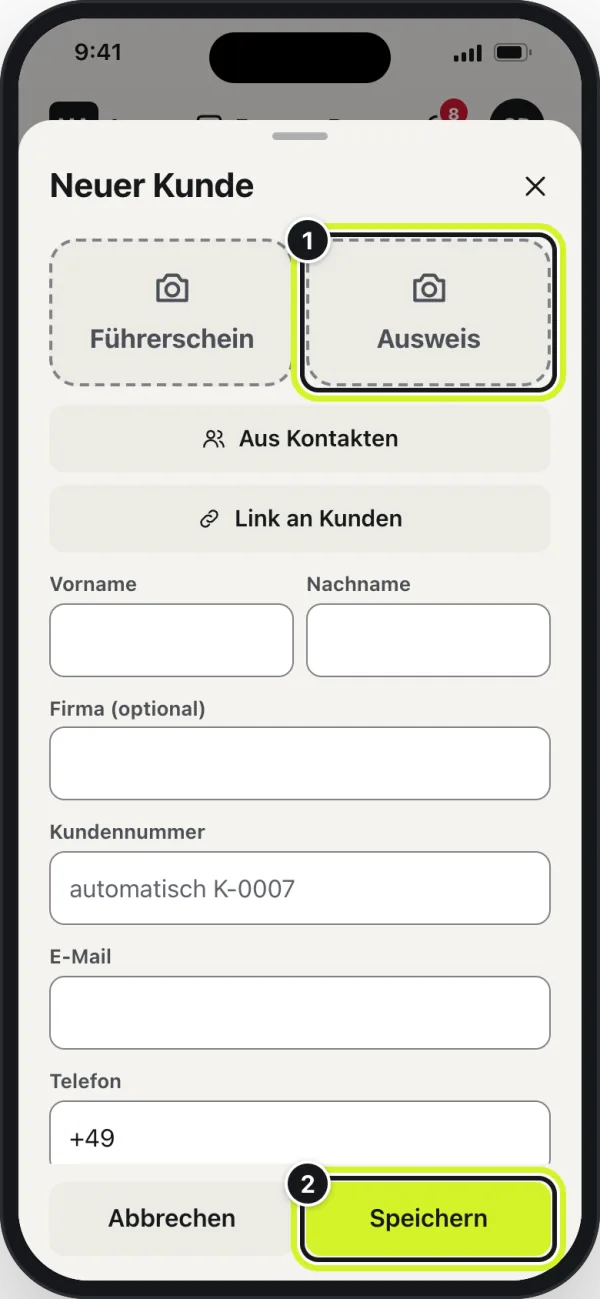
Neuer Kunde: Plus, dann „Kunde“. Trag die Daten von Ausweis und Führerschein ein und tippe auf „Speichern“ 2.
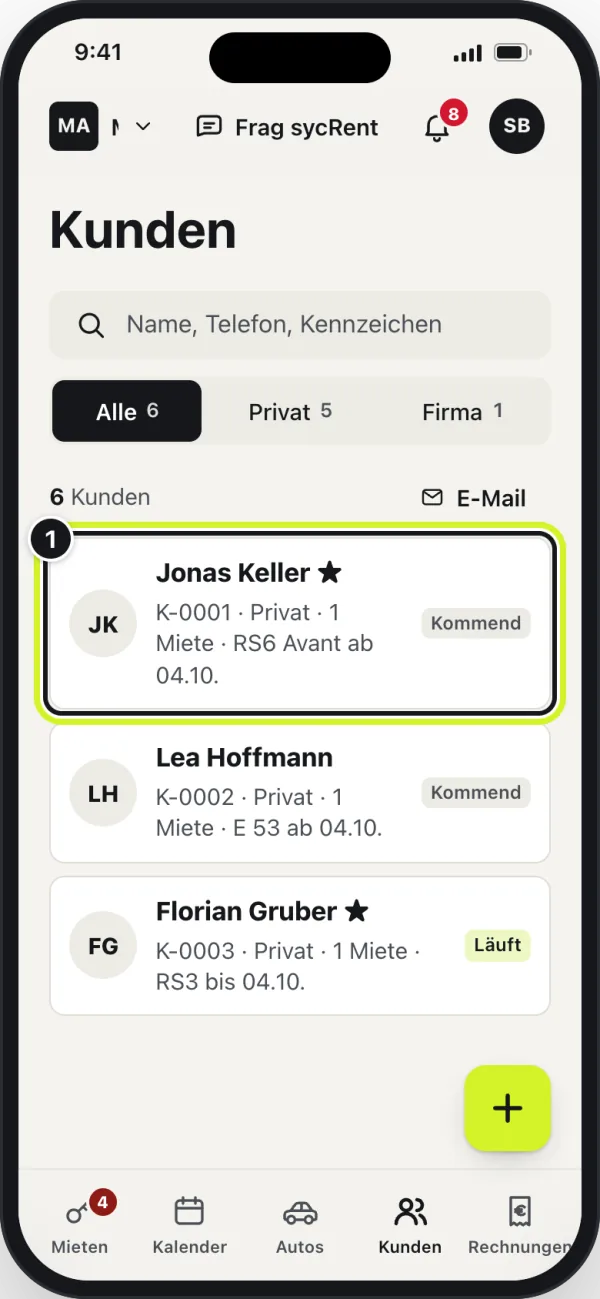
Kunde finden: Geh auf „Kunden“ und tippe auf den Namen 1.
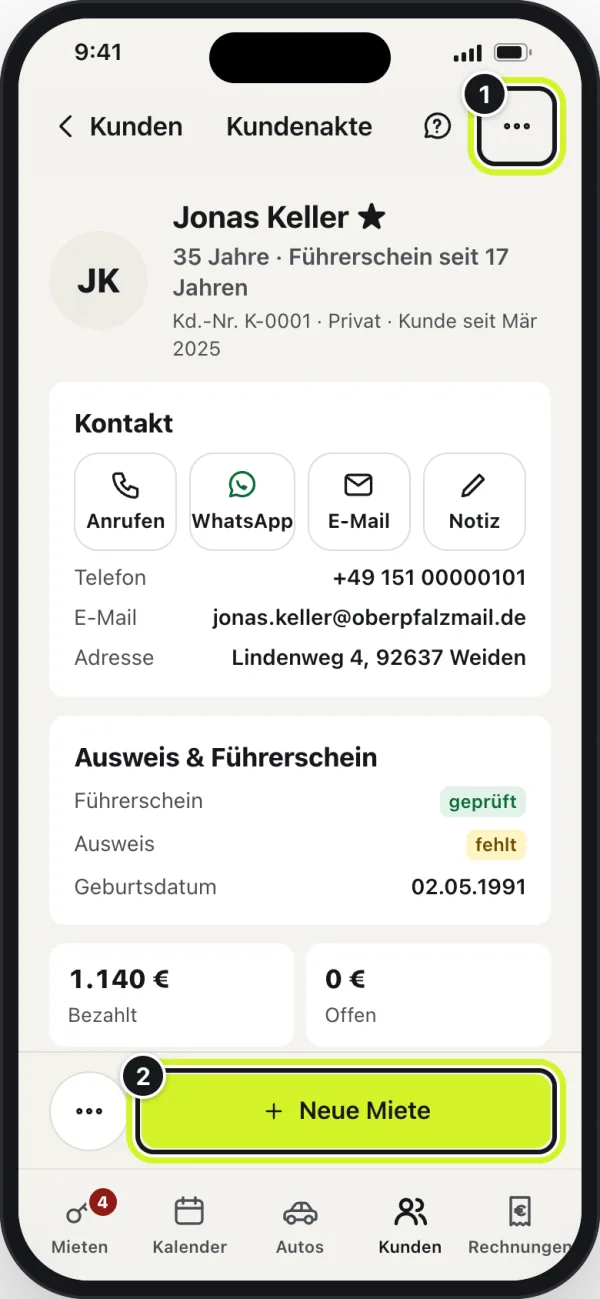
Neue Miete für diesen Kunden: „Neue Miete“ 2. Ändern: Tippe oben rechts auf die drei Punkte 1.
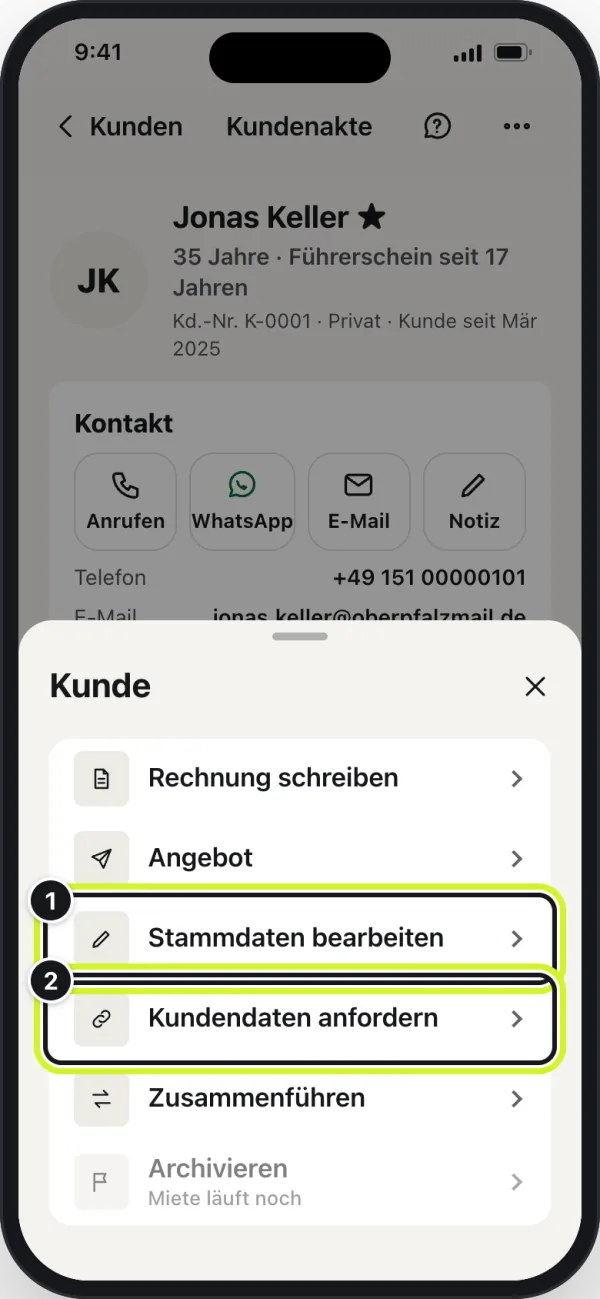
Tippe auf „Stammdaten bearbeiten“ 1.
Mieten
Kalender lesen
Im Kalender siehst du, welches Auto wann frei ist.
Geh unten auf „Kalender“. Jede Zeile ist ein Auto, jede Spalte ein Tag.
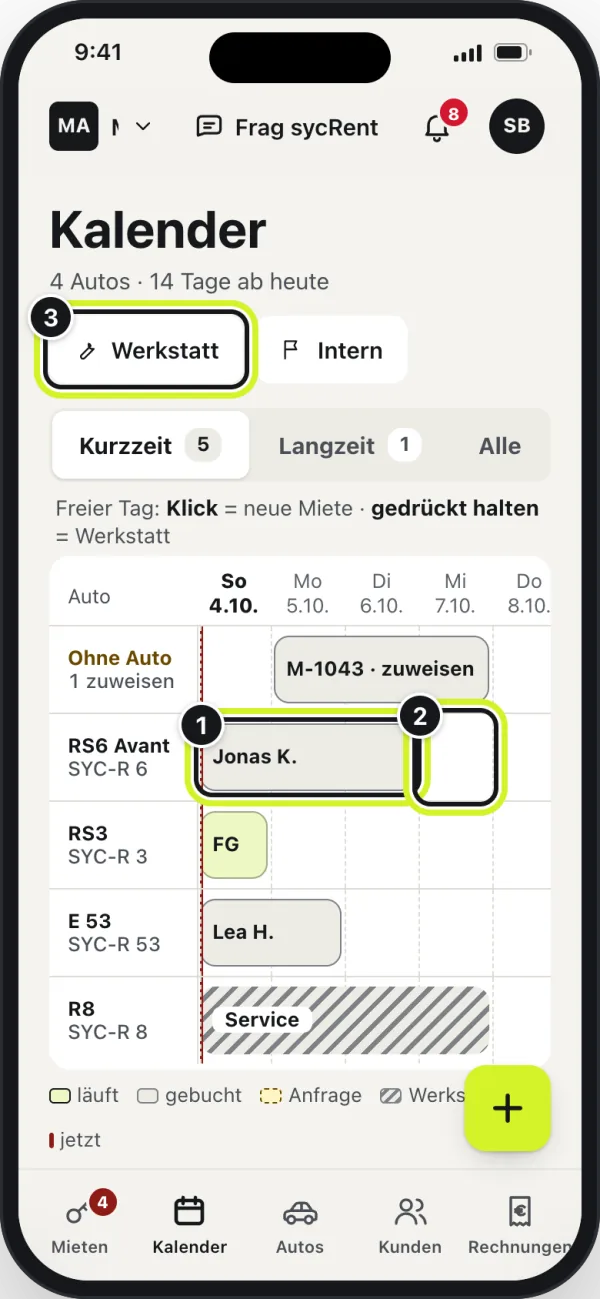
Ein Balken 1 ist eine Miete. Tippe darauf, dann öffnet sich die Miete.
Ein leeres Feld 2 heißt: frei. Tippe darauf, um dort eine Miete anzulegen.
Ist das Auto in der Werkstatt oder intern unterwegs, tippe oben auf „Werkstatt“ 3. Die Zeit wird gesperrt.
Online
Gutscheine und Aktionen
Rabatt-Codes, Geschenk-Gutscheine und Aktions-Banner.
Öffne das Menü (dein Bild oben rechts) und tippe auf „Aktionen & Gutscheine“.
Aktion: Tippe auf „Neue Aktion“ 1. Sie erscheint als Banner auf deiner Buchungsseite, nur im gewählten Zeitraum.
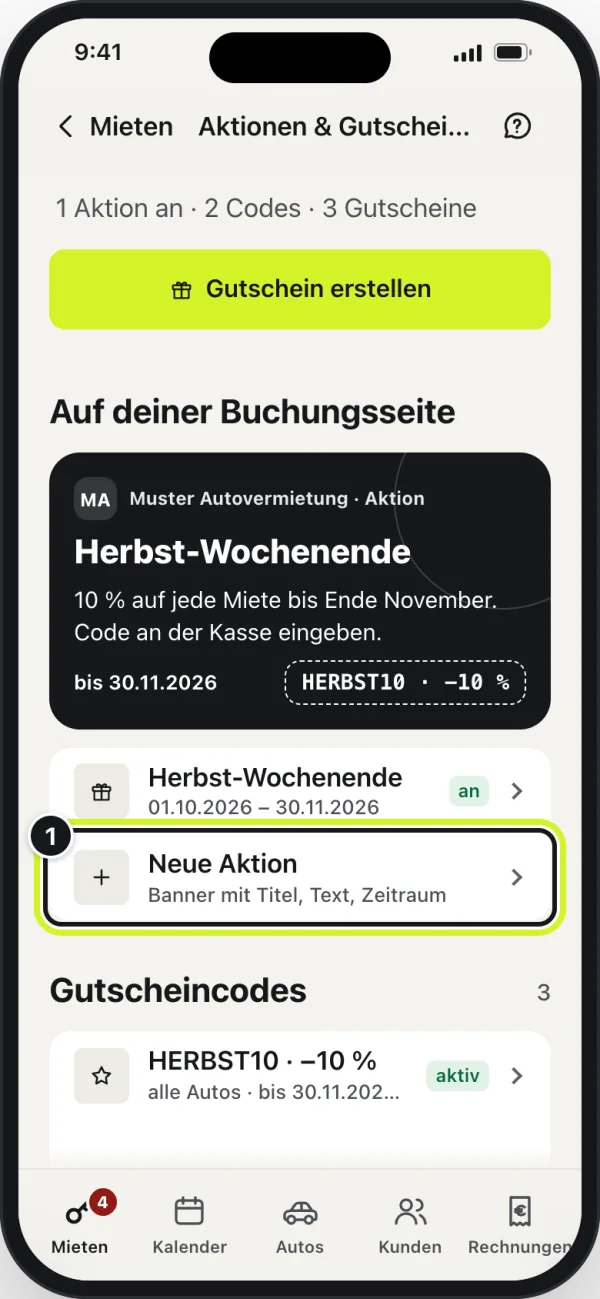
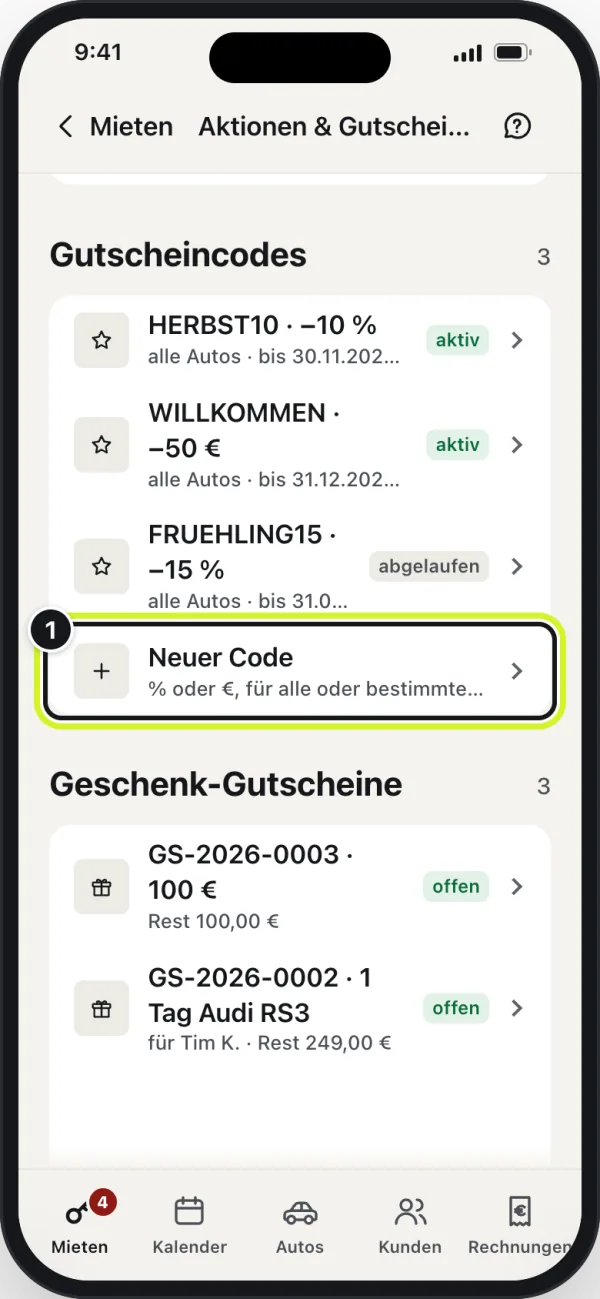
Rabatt-Code: Tippe auf „Neuer Code“ 1. Wähle Prozent oder Euro, für alle oder bestimmte Autos, und bis wann er gilt.
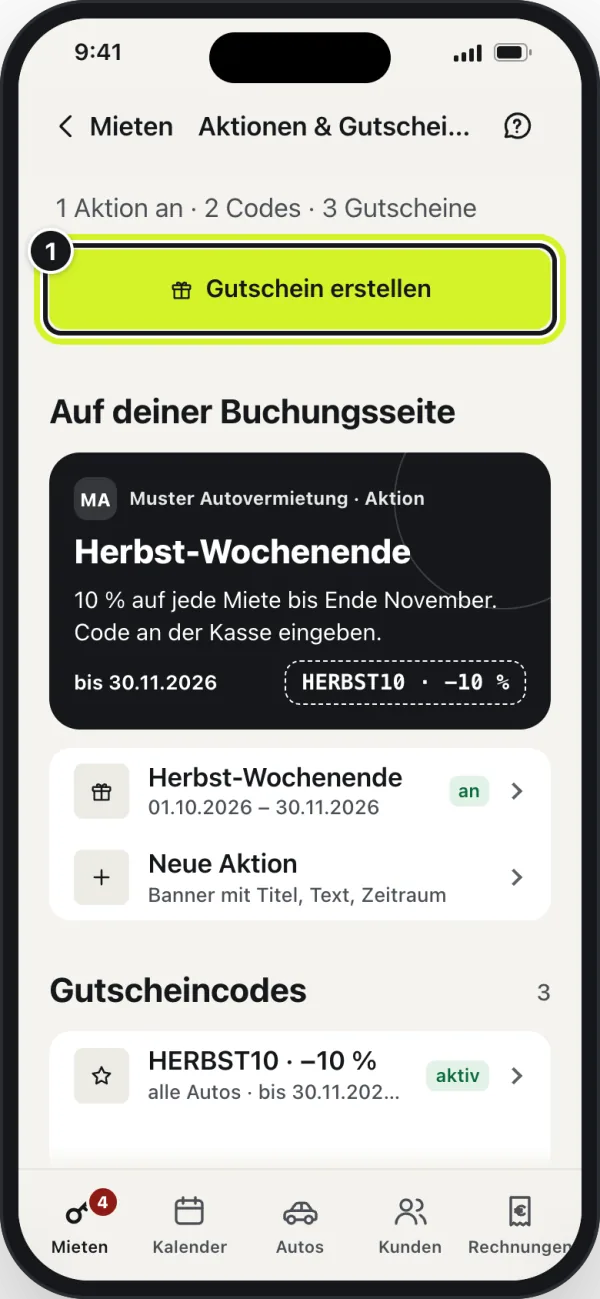
Geschenk-Gutschein: Tippe auf „Gutschein erstellen“ 1. Er bekommt eine Nummer und einen QR-Code zum Verschenken.
Online
Kunden-Newsletter (nur mit Einwilligung)
Mails an deine Kunden, aber nur an die, die zugestimmt haben.
Öffne das Menü und tippe auf „Kunden-E-Mail“.
Tippe auf „Newsletter schreiben“ 1 oder nimm eine fertige Vorlage, zum Beispiel „Wochenend-Angebot“.
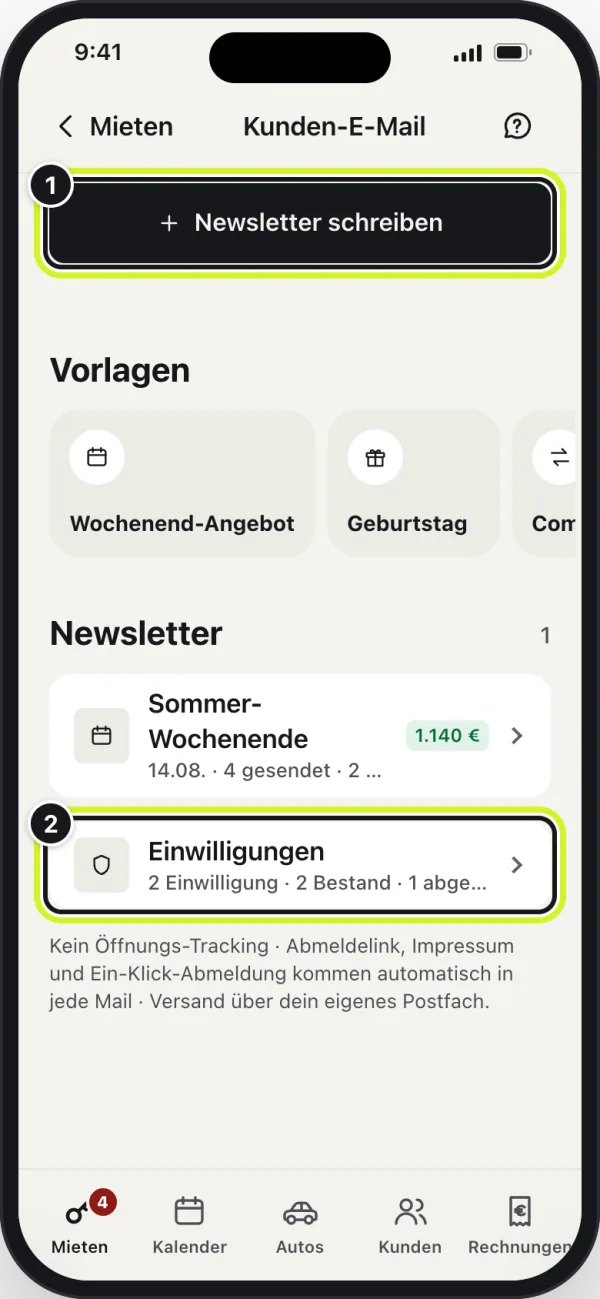
Unter „Einwilligungen“ 2 siehst du, wer zugestimmt hat und wann. Nur diese Kunden bekommen den Newsletter.
Wichtig: Trag eine Einwilligung nur ein, wenn der Kunde wirklich ja gesagt hat. Jeder Kunde kann sich mit einem Klick abmelden.
Tipp: Werbe-Mails nur mit Einwilligung oder an Bestandskunden, die bei der Buchung auf den Widerspruch hingewiesen wurden (§ 7 Abs. 3 UWG). Den Hinweis zeigt deine Buchungsseite unter dem Feld E-Mail (Einstellungen › Online-Buchung › Kundendaten). Klicks zählt sycRent nur als Summe je Mail.
Online
Buchungsseite und Link
Deine eigene Seite, auf der Kunden direkt anfragen.
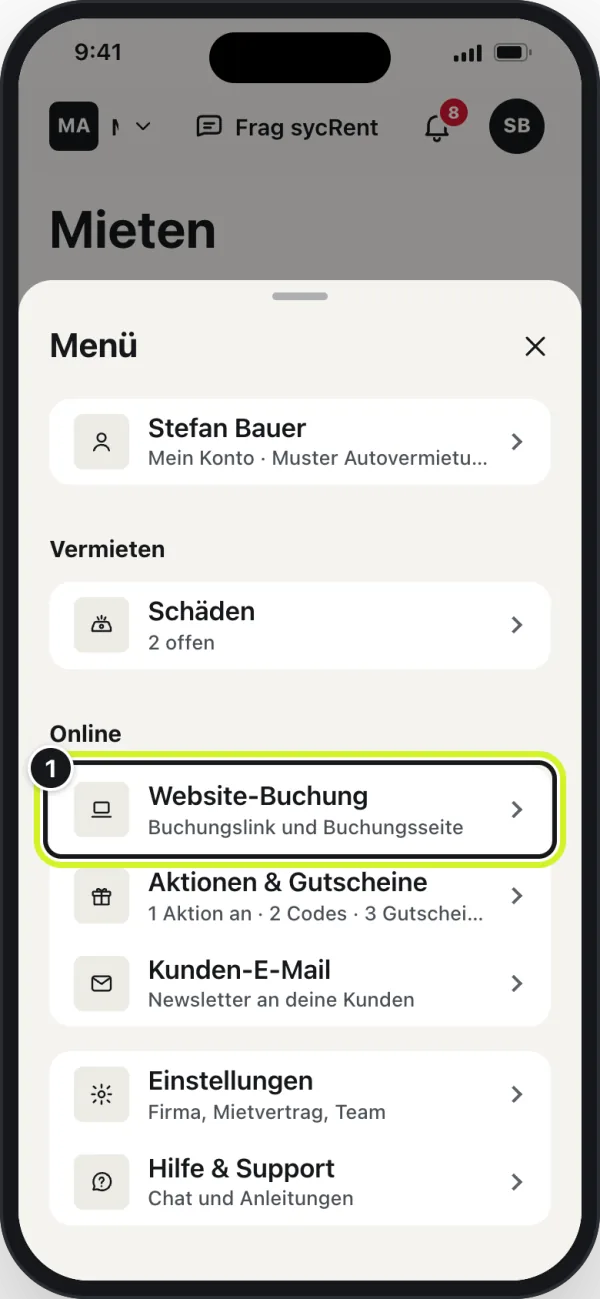
Öffne das Menü (dein Bild oben rechts) und tippe auf „Website-Buchung“ 1.
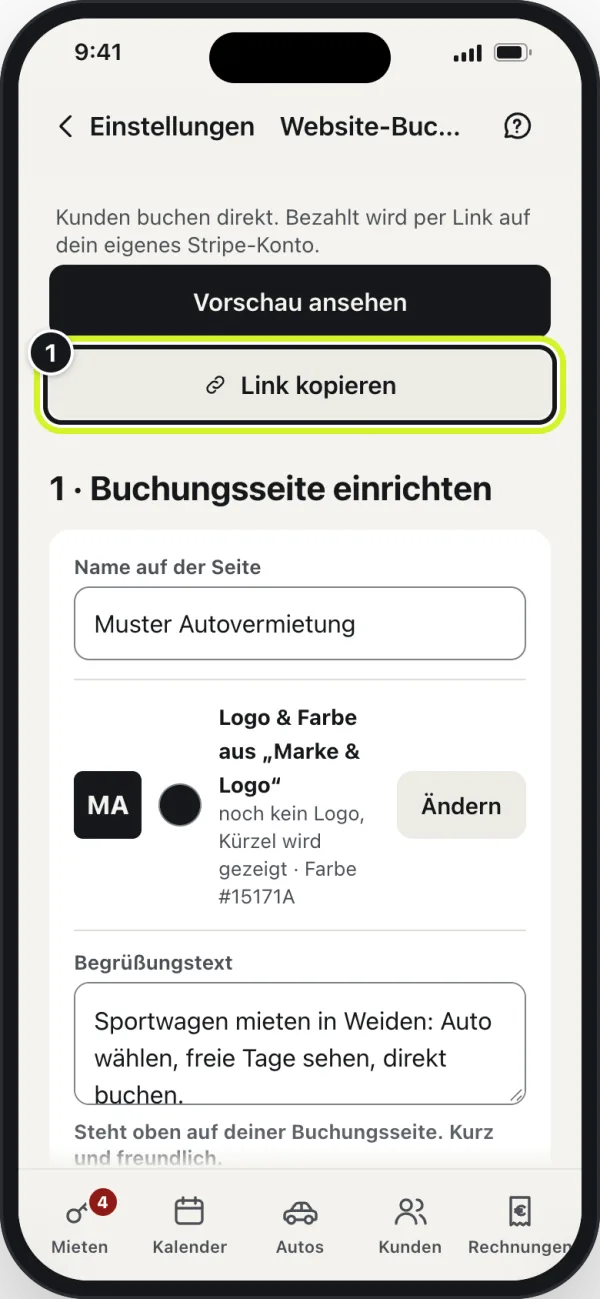
Tippe auf „Link kopieren“ 1. Setz den Link auf deine Website, bei Google und in deine WhatsApp-Infos.
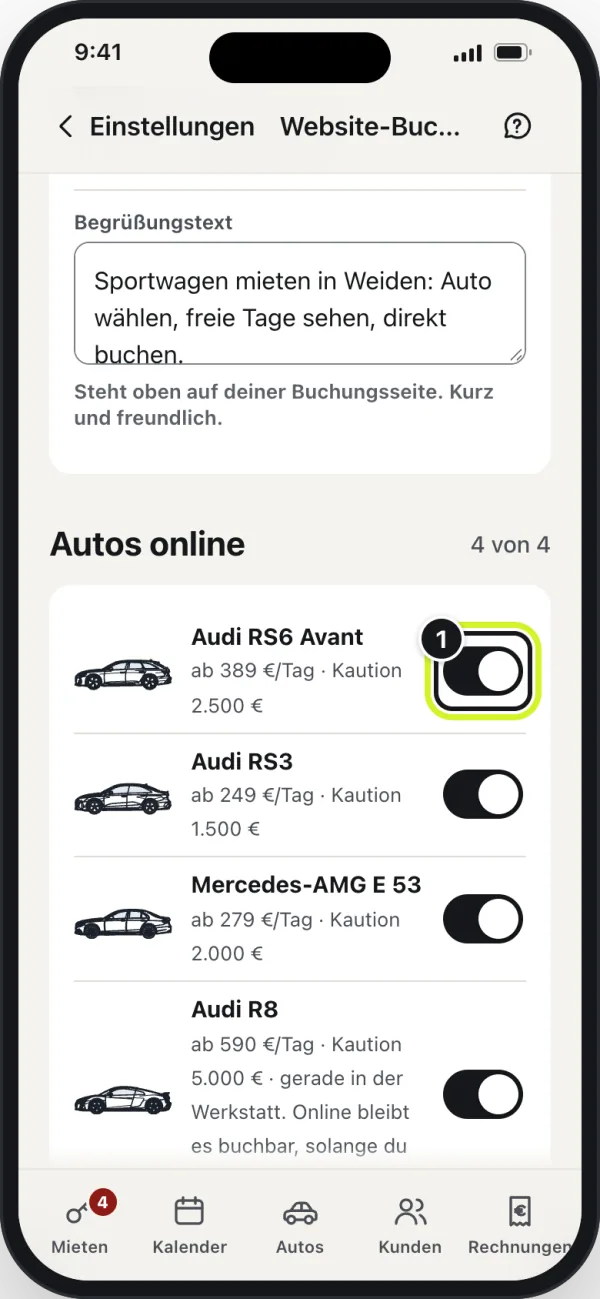
Scroll nach unten zu „Autos online“. Schalte die Autos ein, die Kunden sehen sollen 1.
Neue Anfragen kommen sofort in „Mieten“ an (siehe „Anfrage annehmen“).
Tipp: Für die Buchungsseite brauchst du vollständige Firmendaten (Impressum). Fehlt etwas, zeigt die App es dir an.
Mieten
Doppelbuchung: die Warnung verstehen
Was du tust, wenn sich zwei Mieten beim selben Auto überschneiden.
Bei einer neuen Miete steht an jedem Auto, ob es frei ist. „gebucht“ 1 heißt: In dem Zeitraum fährt schon jemand damit.
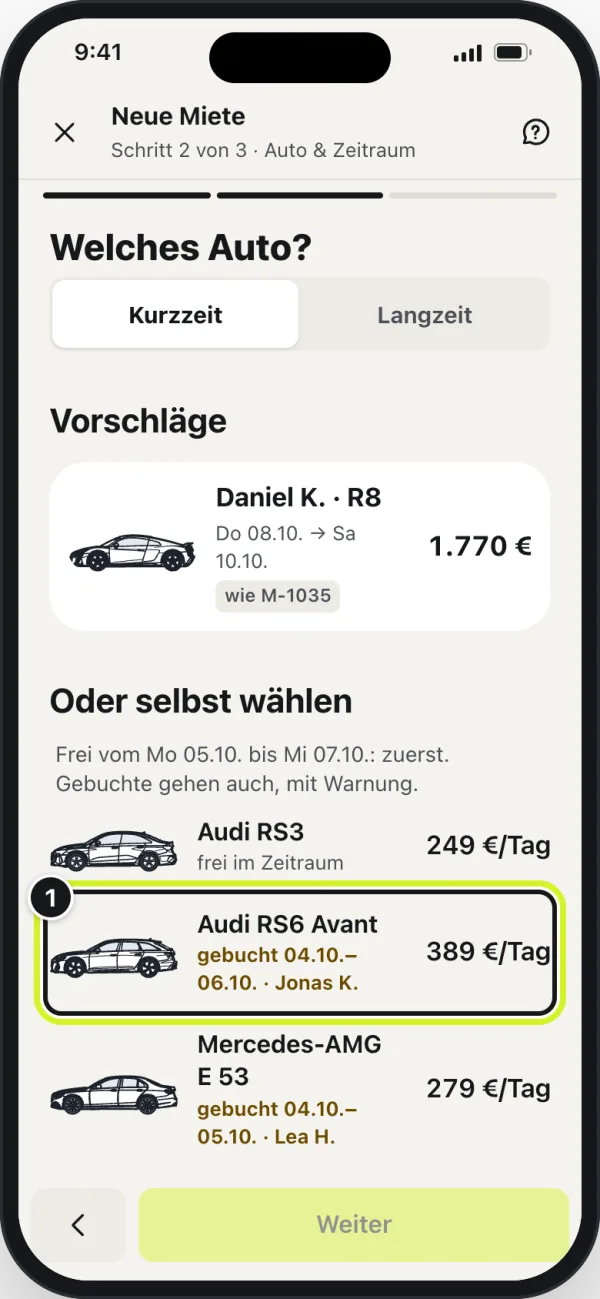
Wähle ein freies Auto oder ändere den Zeitraum.
Steht bei einer Miete rot „Doppelbuchung“, überschneiden sich zwei Mieten. Öffne die Miete und tippe auf „Wechseln“ beim Auto. Wähle ein freies Auto.
Tipp: Die Miete bleibt gültig, du tauschst nur das Auto.
Hilfe
Wenn etwas nicht klappt
Was du selbst prüfen kannst und wann du uns schreibst.
Tippe oben auf das Fragezeichen 1. Dann siehst du die Anleitung, die zu dieser Seite passt.
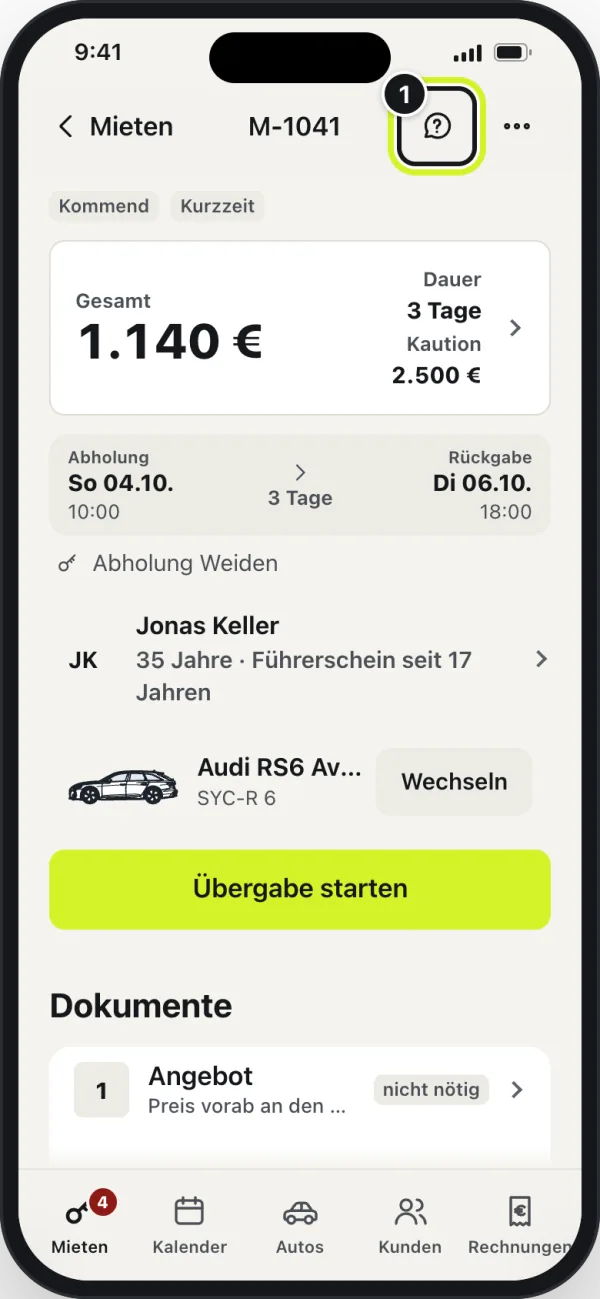
Lädt die App nicht, prüfe dein Internet. Schließe die App ganz und öffne sie neu. Deine Daten bleiben gespeichert.
Steht unten „Offline · wird nachgeholt“, fehlt gerade das Netz. Du kannst weiterarbeiten, die App speichert, sobald Netz da ist.
Geht ein Link aus einer Mail nicht mehr, tippe auf „Neuen Link schicken“. Der neue Link kommt sofort.
Hilft das alles nicht, schreib an mail@subyourcar.com, was du gemacht hast und was passiert ist. Ein Bildschirmfoto hilft.